현장 사진을 엑셀 보고서에 붙이면 사진이 화면을 덮을 만큼 크게 들어가서, 모서리를 잡고 줄이는 일을 사진마다 반복하게 됩니다. 휴대폰 카메라 사진은 픽셀 수가 많아 그대로 붙이면 크게 들어가는 경우가 많기 때문입니다. 이 글에서는 사진을 원하는 크기로 넣는 방법 네 가지를, 손이 덜 가는 상황별로 정리합니다.
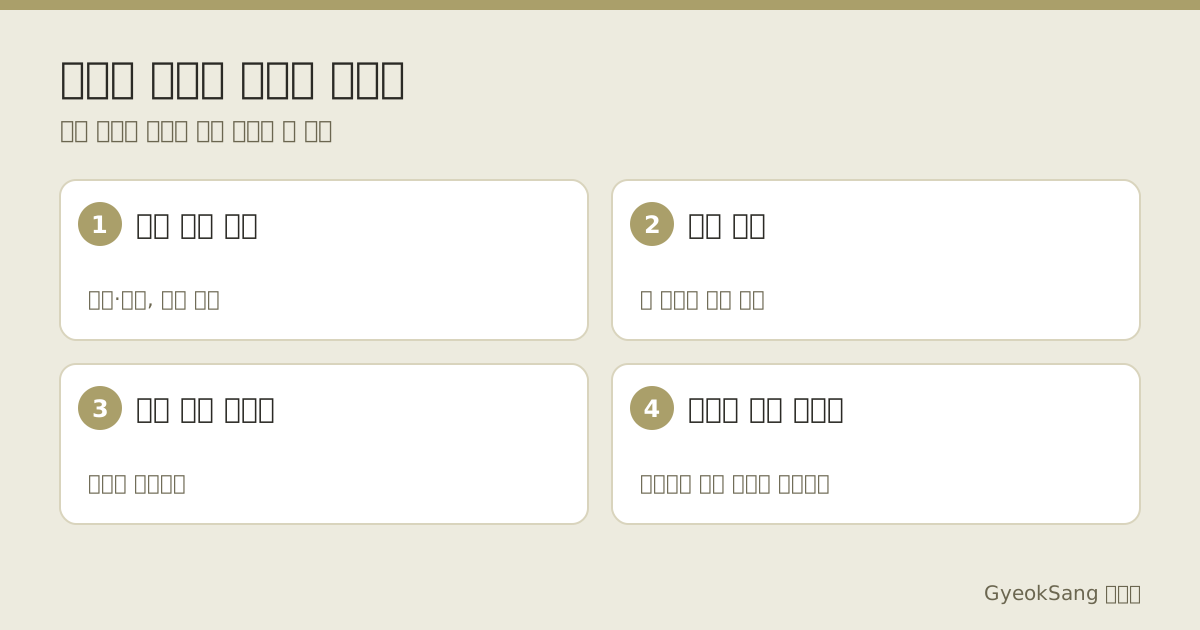
방법 1. 붙인 뒤 높이·너비를 숫자로 입력하기
가장 기본적인 방법입니다. 그림을 선택하면 나타나는 그림 서식 탭(버전에 따라 그림 도구 > 서식)의 크기 그룹에서 높이와 너비를 숫자로 입력합니다. 크기 그룹 오른쪽 아래의 작은 화살표(대화 상자 표시)를 누르면 가로 세로 비율 고정과 배율 입력도 할 수 있습니다. 비율 고정을 켠 채 높이만 입력하면 너비가 함께 맞춰집니다. (Microsoft 지원: 그림, 도형, 텍스트 상자 또는 WordArt의 크기 변경)
- 어울리는 경우: 사진 몇 장을 정확히 같은 크기로 맞출 때
- 불편한 점: 사진마다 같은 작업을 반복해야 합니다. 여러 장을 한꺼번에 선택해 크기를 입력하는 방법도 있지만, 사진마다 원래 비율이 다르면 결과가 달라질 수 있습니다.
방법 2. 셀 안에 넣기(셀에 배치)
최신 엑셀에는 사진을 셀 위에 띄우지 않고 셀 안에 넣는 기능이 있습니다. 삽입 > 일러스트레이션 > 그림 > 셀에 배치를 고르거나, 이미 붙인 그림을 선택하고 그림 서식 탭에서 셀에 배치를 누릅니다. 셀 안에 들어간 그림은 셀 크기에 맞춰 보이므로, 행 높이와 열 너비를 정해 두면 사진 크기가 자동으로 통일됩니다. Microsoft 안내에 따르면 이 기능은 Microsoft 365용 Excel과 Excel 2024에서 쓸 수 있습니다. (Microsoft 지원: Excel에서 셀에 배치 기능으로 그림 삽입)
- 어울리는 경우: 제품 목록, 점검표처럼 한 줄에 사진 한 장씩 정리할 때
- 불편한 점: 이전 버전 엑셀에서는 쓸 수 없고, 사진을 셀보다 크게 보여 주고 싶을 때는 맞지 않습니다.
방법 3. 붙이기 전에 원본 사진을 줄이기
사진 자체의 픽셀 크기를 먼저 줄여 두면, 엑셀에 붙였을 때도 작게 들어가고 파일 용량도 줄어듭니다. 윈도우의 그림판이나 사진 편집 프로그램에서 “크기 조정”으로 픽셀 크기를 줄인 뒤 저장해 붙이는 방식입니다.
- 어울리는 경우: 사진이 많아 엑셀 파일이 무거워질 때, 메일로 보낼 보고서
- 불편한 점: 원본을 덮어쓰면 화질이 돌아오지 않으니 복사본에 작업해야 합니다. 사진마다 열고 저장하는 단계가 늘어납니다.
방법 4. 보이는 크기 그대로 붙여넣는 뷰어 쓰기
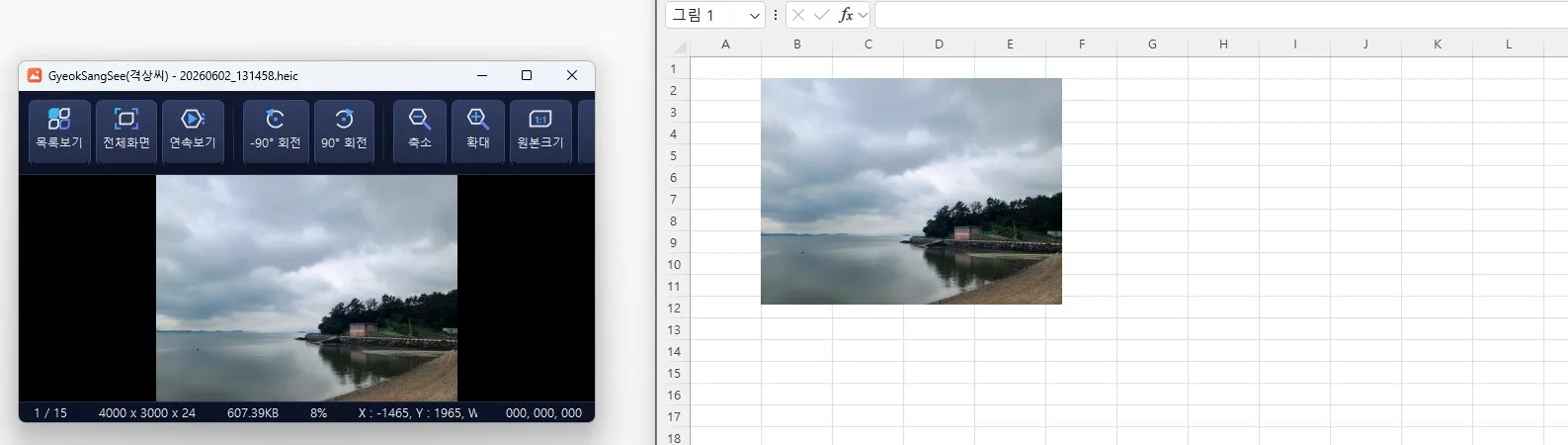
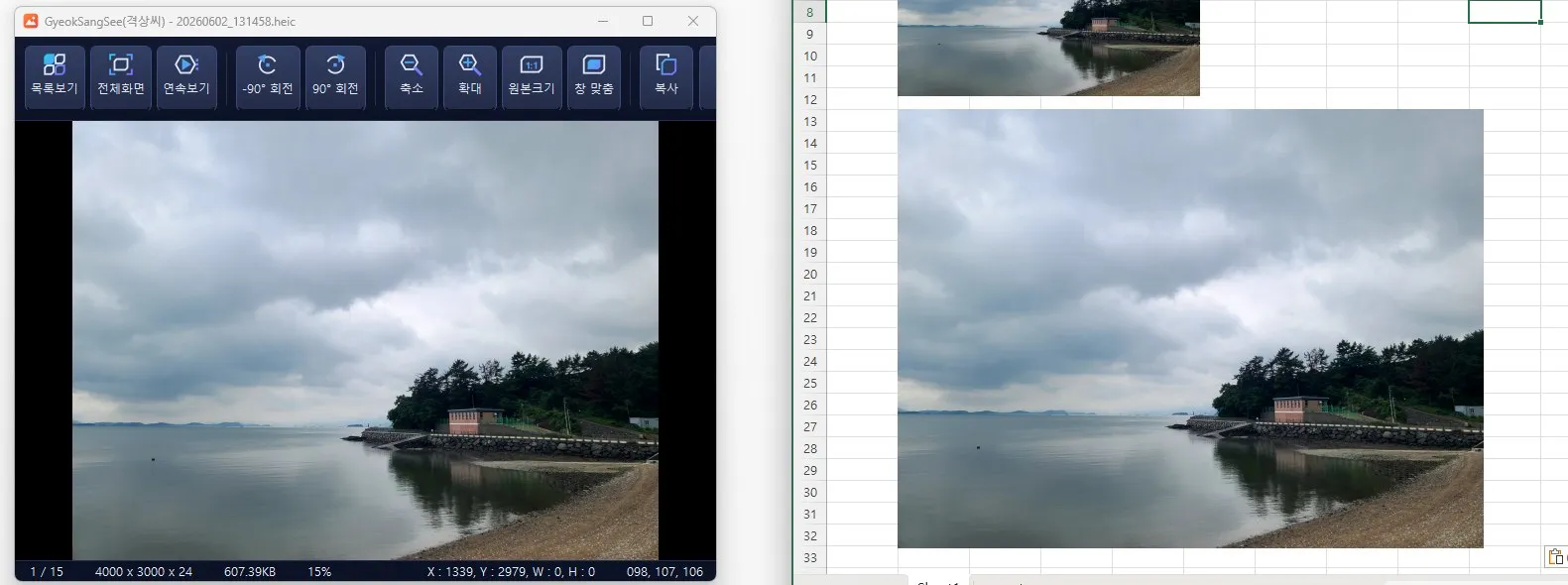
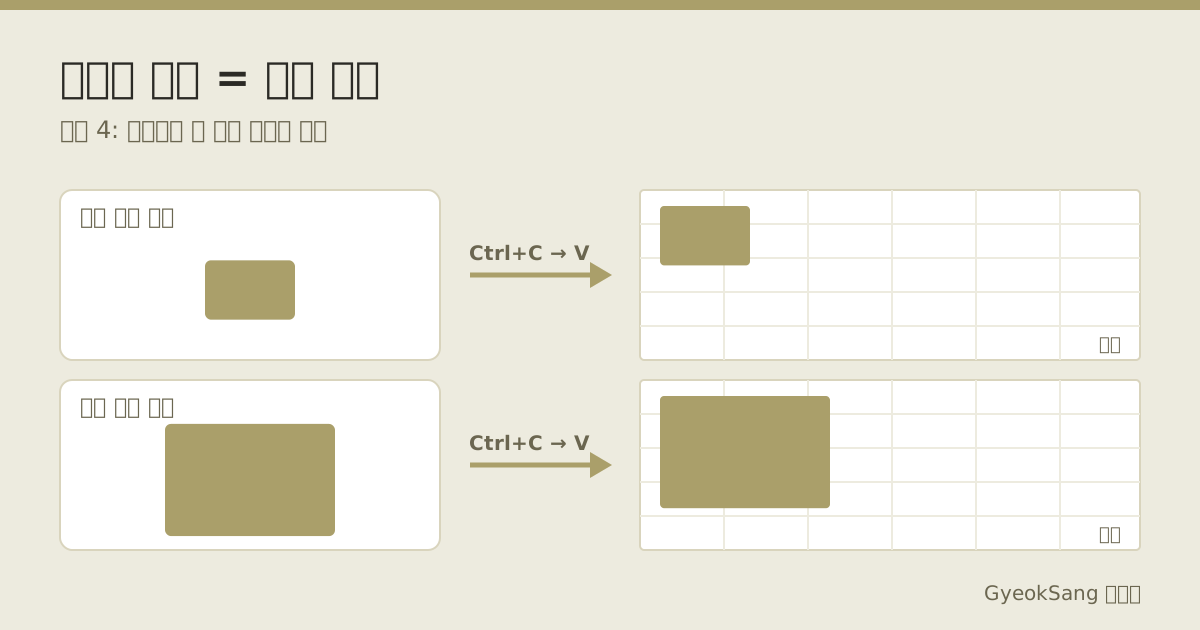
사진을 보면서 바로 골라 붙이는 일이 많다면, 화면에 보이는 크기 그대로 복사되는 이미지 뷰어를 쓰는 방법도 있습니다. GyeokSang이 만든 격상씨가 이런 방식입니다. 화면에서 작게 보던 사진을 복사하면 엑셀에도 작게, 크게 보던 사진은 크게 붙어서 붙인 뒤 크기를 다시 맞출 필요가 없습니다. 개인 사용은 무료입니다.
- 왼쪽 폴더 트리에서 사진 폴더를 엽니다.
- 사진을 두 번 눌러 크게 보고, 마우스 휠로 원하는 크기까지 확대·축소합니다.
- 원하는 크기로 보이면 복사(Ctrl+C)한 뒤 엑셀에서 붙여넣기(Ctrl+V)합니다.
아래는 4000×3000 픽셀 사진으로 직접 해 본 화면입니다. 격상씨 아래쪽 상태 표시줄에 보기 배율이 나옵니다. 8%로 작게 보고 복사하면 엑셀에도 작게 붙고, 15%로 크게 보고 복사하면 그만큼 크게 붙습니다.
- 어울리는 경우: 여러 사진을 넘겨 보며 골라 붙일 때, 사진마다 크기를 다르게 넣고 싶을 때
- 불편한 점: 프로그램을 따로 설치해야 합니다. 같은 크기로 정확히 통일해야 하면 방법 1이나 2가 낫습니다.
상황별로 고르기
| 상황 | 추천 방법 |
|---|---|
| 사진 몇 장을 정확히 같은 크기로 | 방법 1(크기 입력) |
| 표 한 줄에 사진 한 장씩 | 방법 2(셀에 배치) |
| 엑셀 파일이 너무 무겁다 | 방법 3(원본 줄이기) |
| 사진을 보면서 골라 바로 붙인다 | 방법 4(보이는 크기 그대로) |
덧붙여: 사진이 행·열을 따라 움직이게 하기
셀 위에 띄운 그림은 행 높이나 열 너비를 바꾸면 위치가 어긋날 수 있습니다. 그림을 오른쪽 클릭해 그림 서식 창을 열고 크기 및 속성 > 속성에서 셀에 맞춰 위치와 크기가 바뀌는 옵션(영문판 “Move and size with cells”)을 고르면 셀과 함께 움직이고 늘어납니다. 메뉴 이름은 엑셀 버전에 따라 조금 다를 수 있습니다. 표를 정렬하거나 행을 숨길 일이 있다면 미리 설정해 두세요.
엑셀에 사진을 넣는 일은 하루 몇 번이면 손으로 해도 괜찮지만, 매일 수십 장이라면 방법 하나만 바꿔도 시간이 크게 줄어듭니다. 지금 가장 자주 하는 작업에 맞는 방법부터 써 보세요.
