현장 점검 보고서, 공사 일지, 제품 검수표처럼 엑셀에 사진을 여러 장 넣어야 하는 문서가 많습니다. 사진을 하나씩 넣고 모서리를 끌어 크기를 맞추다 보면 사진마다 크기가 조금씩 다르고, 줄도 삐뚤어지고, 파일은 메일로 보내기 어려울 만큼 커집니다. 이 글은 사진이 많은 엑셀 보고서를 빠르고 깔끔하게 만드는 순서를 정리합니다.
1. 사진보다 칸을 먼저 만들기
사진을 넣기 전에 사진이 들어갈 자리를 정해 두면 나머지 작업이 쉬워집니다.
- 한 페이지에 몇 장: A4 한 장에 2장, 4장, 6장 중 무엇으로 할지 정합니다. 장수를 정하는 기준은 사진 여러 장을 A4 한 장에 인쇄하는 방법에 정리했습니다.
- 사진 칸과 설명 칸: 사진이 들어갈 셀 묶음 바로 아래에 설명을 적을 행을 하나씩 둡니다.
- 열 너비와 행 높이 통일: 사진이 들어갈 열과 행의 크기를 같은 값으로 맞춥니다. 칸이 일정하면 사진도 일정하게 놓입니다.
한 번 만든 틀은 빈 양식으로 저장해 두고 다음 보고서에 다시 쓰세요.
2. 사진 크기를 통일하는 방법
- 수치로 맞추기: 사진을 선택하고 그림 서식 탭의 크기에서 높이나 너비를 숫자로 입력합니다. 가로세로 비율을 고정해 두면 한쪽만 입력해도 됩니다. 사진 여러 장을 함께 선택해 한 번에 입력할 수도 있습니다.
- 셀에 넣기: Microsoft 365의 엑셀은 사진을 셀 안에 넣는 기능이 있어, 사진이 셀 크기에 맞춰 들어갑니다. 셀 크기를 바꾸면 사진도 함께 바뀝니다. 이 기능과 사진 크기를 정하는 여러 방법은 엑셀에 이미지를 원하는 크기로 넣는 4가지 방법에서 자세히 다뤘습니다.
- 보이는 크기 그대로 붙여 넣기: 이미지 뷰어에서 본 크기 그대로 붙여 넣는 방식입니다. 같은 배율로 보고 붙이면, 원본 크기가 같은 사진끼리는 매번 같은 크기로 들어갑니다.
3. 격상씨로 같은 크기로 붙여 넣기
GyeokSang의 격상씨는 화면에 보이는 크기 그대로 엑셀에 붙여 넣을 수 있습니다. 아래 화면은 4000×3000 사진을 10%로 보면서 차례로 복사해, 엑셀에 2 × 2로 붙여 넣은 모습입니다. 네 장 모두 같은 배율로 붙였기 때문에 크기가 같고, 칸에 맞춰 줄만 맞추면 됩니다.
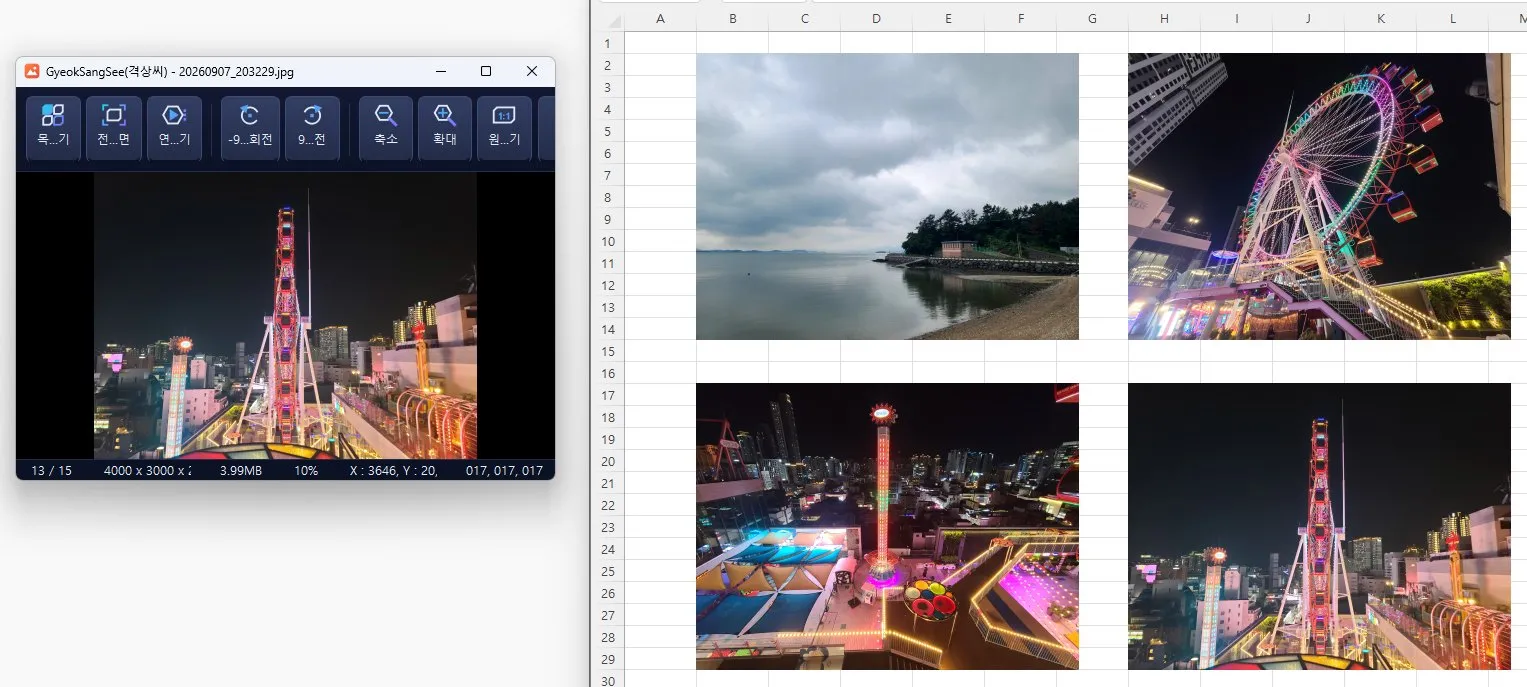
사진을 더 크게 넣고 싶다면 배율을 15%, 20%처럼 올려서 붙이면 됩니다. 보고서 한 권 안에서는 배율을 하나로 정해 두면 페이지마다 크기가 달라지지 않습니다.
4. 줄 맞추기
사진을 대충 놓은 뒤, 같은 줄의 사진들을 함께 선택하고 그림 서식 탭의 맞춤 기능으로 위쪽 맞춤이나 왼쪽 맞춤을 하면 줄이 반듯해집니다. 사진 사이 간격도 맞춤 기능에서 일정하게 나눌 수 있습니다. 칸을 미리 만들어 두었다면 각 사진을 칸의 왼쪽 위 모서리에 맞춰 놓는 것만으로도 충분히 깔끔합니다.
5. 설명 넣기
사진 아래 칸에는 번호, 촬영 날짜, 위치, 내용을 짧게 적습니다. “3. 10/7 2층 복도 누수 흔적”처럼 같은 순서로 적으면 읽는 사람이 찾기 쉽습니다. 보고서를 외부로 보낸다면 사진 속에 사람 얼굴, 차량 번호, 서류 내용처럼 보이면 안 되는 정보가 없는지도 확인하세요.
6. 파일 용량 줄이기
요즘 휴대폰 사진은 한 장에 몇 MB씩 하므로, 원본을 수십 장 넣으면 엑셀 파일이 금방 커집니다. 엑셀의 그림 압축 기능으로 줄일 수 있습니다. 사진을 선택하고 그림 서식 탭의 조정 그룹에서 그림 압축을 누른 뒤 해상도를 고르면 됩니다. “이 그림에만 적용”을 해제하면 문서의 모든 그림에 적용됩니다. (Microsoft 지원: Microsoft Office에서 그림의 파일 크기 줄이기) 압축한 뒤에는 원래 해상도로 되돌릴 수 없으니, 원본 사진은 따로 보관해 두세요.
자주 묻는 질문
Q. 사진 방향이 옆으로 누워서 들어가요. 휴대폰 사진은 촬영 방향 정보가 따로 저장되어, 프로그램에 따라 회전이 다르게 보일 수 있습니다. 넣기 전에 이미지 뷰어에서 방향을 바로잡아 저장하거나, 엑셀에서 그림을 회전하세요.
Q. 매주 같은 보고서를 만들어요. 사진 칸과 설명 칸을 만든 빈 양식을 저장해 두고, 배율 하나로 붙이는 습관을 들이면 매번 크기를 맞추는 시간이 거의 들지 않습니다.
7. 인쇄 전에 확인하기
보기 탭의 페이지 나누기 미리 보기에서 사진이 두 페이지에 걸쳐 잘리지 않는지 확인합니다. 잘린다면 행 높이를 조금 조정하거나, 페이지 나누기 선을 사진 사이로 옮기면 됩니다. PDF로 저장해 보내면 받는 사람의 화면에서도 배치가 그대로 유지됩니다.
이미지 뷰어를 고를 때 볼 점은 이미지 뷰어 고를 때 보는 5가지에 정리했습니다.
