회의를 녹화해 두면 나중에 다시 보기 좋지만, 한 시간짜리 영상을 통째로 보내면 받는 사람은 필요한 부분을 찾느라 시간을 씁니다. 결정 사항이 나온 부분, 질문과 답이 오간 부분처럼 필요한 구간만 여러 개 뽑아 보내면 훨씬 쓸모 있는 자료가 됩니다. 이 글은 긴 영상에서 구간을 여러 개 골라 저장하는 순서를 정리합니다.
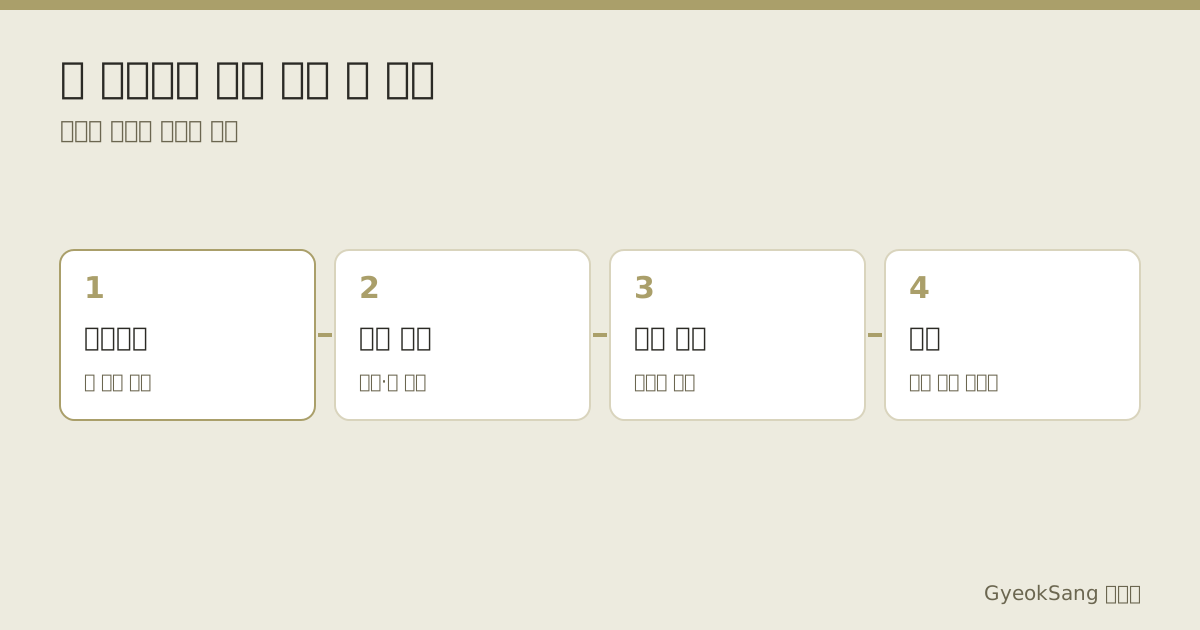
1. 먼저 훑어보며 시간 메모하기
바로 자르기 시작하면 앞뒤를 오가느라 오래 걸립니다. 먼저 영상을 빠른 속도로 훑어보며 쓸 부분의 시간을 적어 두세요.
- 12:30 ~ 15:10 일정 결정
- 31:05 ~ 33:40 예산 질문과 답
- 52:00 ~ 54:20 다음 할 일 정리
회의 중에 메모를 하면서 시각을 함께 적어 두면 이 단계가 훨씬 빨라집니다. 녹화 시작 시각을 알면 회의록의 시각으로 영상 위치를 바로 계산할 수 있습니다.
2. 따로 저장할지, 하나로 합칠지 정하기
- 따로 저장: 구간마다 파일이 하나씩 생깁니다. “일정 결정”, “예산 질의”처럼 주제별로 나눠 필요한 사람에게만 보내기 좋습니다.
- 하나로 합치기: 고른 구간을 이어 붙여 짧은 요약본을 만듭니다. 회의에 못 온 사람에게 전체 흐름을 전할 때 좋습니다.
3. 구간을 표시하고 목록에 쌓기
대부분의 자르기 프로그램은 시간 막대에서 시작점과 끝점을 정하고, 그 구간을 목록에 추가하는 방식입니다. 구간을 하나 정할 때마다 목록에 넣고, 다음 구간으로 넘어가 같은 일을 반복합니다. 목록을 다 만든 뒤 한 번에 저장하면 됩니다.
GyeokSang의 격상컷에서는 왼쪽의 자르기 메뉴에서 영상을 열고, 시간 막대의 시작·끝 표시를 옮기거나 아래 칸에 시작 시간과 끝 시간을 입력해 구간을 정합니다. 구간 추가를 누르면 왼쪽 자르기 구간 목록에 쌓이고, 목록 아래 버튼으로 순서를 바꾸거나 지울 수 있습니다.
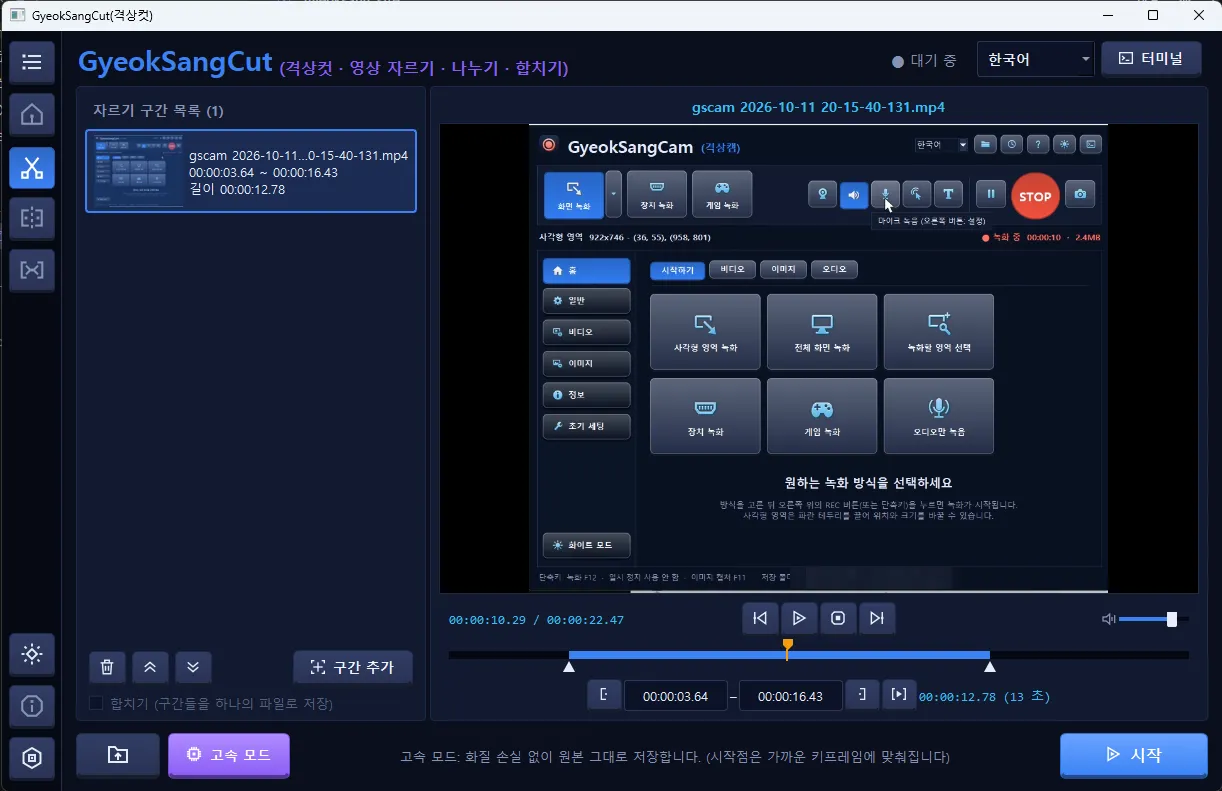
위 화면은 첫 번째 구간(00:00:03.64 ~ 00:00:16.43, 길이 약 13초)을 목록에 넣은 모습입니다. 이렇게 구간을 더 추가한 뒤, 목록 아래 **합치기(구간들을 하나의 파일로 저장)**를 체크하면 하나의 파일로, 체크하지 않으면 구간별 파일로 저장할 때 쓰면 됩니다.
4. 앞뒤로 1~2초 여유 두기
화질 손실 없이 자르는 방식은 영상을 다시 압축하지 않기 때문에, 시작점이 정확히 원하는 위치가 아니라 가까운 키프레임에 맞춰집니다. 격상컷의 고속 모드도 화면 아래에 “시작점은 가까운 키프레임에 맞춰집니다”라고 안내합니다. 그래서 말의 첫마디가 잘리지 않도록 구간 앞뒤에 1~2초 정도 여유를 두는 것이 좋습니다. 원리는 동영상 무손실 자르기: 키프레임이 뭐길래에 정리했습니다.
프레임 하나까지 정확히 잘라야 하는 작업이라면 영상을 다시 압축하는 편집 방식이 필요할 수 있습니다. 시간이 더 걸리고 화질이 조금 달라질 수 있으니, 회의나 강의 공유처럼 몇 초의 여유가 문제없는 경우에는 무손실 방식이 빠르고 편합니다.
자주 묻는 질문
Q. 구간을 뽑으면 원본 영상은 어떻게 되나요? 보통 원본은 그대로 두고 새 파일로 저장합니다. 그래도 결과를 확인하기 전까지는 원본을 지우지 말고, 다른 이름이나 폴더로 저장되는지 확인하세요.
Q. 구간 순서를 바꿔서 합칠 수 있나요? 목록의 순서대로 이어지므로, 순서를 바꾸고 싶다면 합치기 전에 목록에서 위치를 옮기면 됩니다. 요약본은 시간 순서보다 중요한 순서로 놓는 것이 더 잘 읽힐 때도 있습니다.
Q. 휴대폰으로 찍은 영상도 같은 방법으로 자를 수 있나요? 네. 휴대폰 영상을 PC로 옮긴 뒤 같은 순서로 구간을 고르면 됩니다. 아이폰 영상은 설정에 따라 HEVC 코덱으로 저장되어, 재생기에 따라 미리보기가 안 될 수 있으니 먼저 재생되는지 확인하세요.
5. 공유하기 전에 확인할 것
- 참석자 동의: 다른 사람의 얼굴과 목소리가 담긴 영상은 공유 범위를 미리 알리고, 외부로 보낼 때는 동의를 받으세요.
- 화면에 보이는 정보: 화면 공유 녹화라면 메일 목록, 메신저 알림, 파일 경로처럼 공유하면 안 되는 정보가 보이지 않는지 확인합니다.
- 파일 이름: “2026-11-02_주간회의_일정결정”처럼 날짜와 내용을 넣으면 나중에 찾기 쉽습니다.
뽑은 구간이 커서 메일로 보내기 어렵다면 큰 동영상을 메일·메신저로 보내기 좋게 용량으로 나누기를, 여러 파일을 이어 붙이는 조건은 여러 영상 파일을 화질 손실 없이 하나로 합치기를 참고하세요.
