게임을 녹화하면 평소에는 부드럽던 게임이 버벅이거나, 녹화된 영상만 뚝뚝 끊기는 일이 생깁니다. 녹화는 게임을 돌리는 동시에 화면을 영상으로 압축하고 디스크에 쓰는 일을 함께 하기 때문입니다. 이 글은 끊김의 원인을 세 가지 부담으로 나눠 보고, 어디부터 손보면 좋은지 순서대로 정리합니다.
끊김은 어디서 생길까
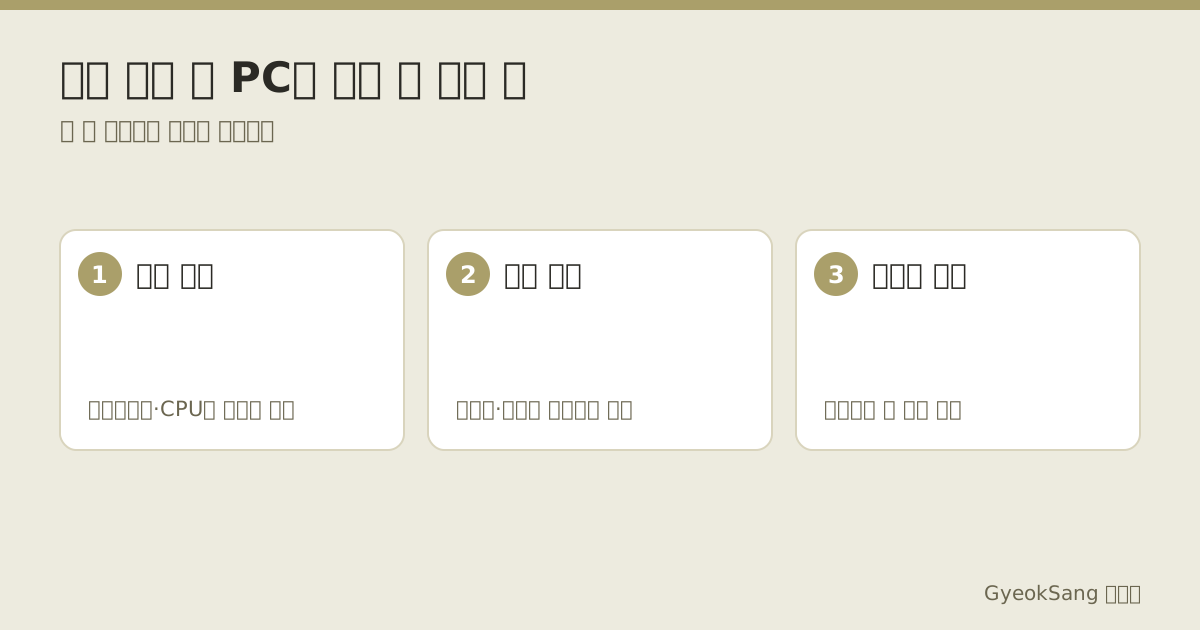
녹화 중 PC는 세 가지 일을 동시에 합니다.
- 게임 실행: 그래픽카드와 CPU가 게임 화면을 그립니다.
- 영상 압축(인코딩): 그려진 화면을 동영상 파일로 압축합니다. 화질과 프레임을 높일수록 일이 많아집니다.
- 저장: 압축된 영상을 디스크에 계속 씁니다. 디스크가 느리거나 거의 찼으면 여기서 밀립니다.
게임이 버벅이면 1번과 2번이 같은 자원을 놓고 다투는 경우가 많고, 게임은 괜찮은데 영상만 끊기면 2번이나 3번이 따라가지 못하는 경우가 많습니다. 어느 쪽인지 먼저 구분하면 손볼 곳이 좁혀집니다.
1단계: 녹화 설정 낮추기
가장 빠르게 효과를 보는 곳은 녹화 설정입니다. 아래 순서로 하나씩 바꾸며 10초 정도씩 시험 녹화해 보세요.
- 프레임 수: 60프레임으로 녹화하면 30프레임보다 압축할 장면이 두 배입니다. 빠른 게임이 아니라면 30프레임으로도 충분한 경우가 많습니다.
- 해상도: 모니터가 고해상도라도 올릴 곳이 1080p라면 녹화도 그에 맞추면 부담이 줄어듭니다.
- 화질(비트레이트): 화질을 최고로 두면 파일이 커지고 저장 부담도 커집니다. 한 단계 낮춰도 눈으로는 차이가 크지 않은 경우가 많으니 비교해 보고 정합니다.
- 녹화 영역: 전체 화면 대신 게임 창만 녹화하면 처리할 화면이 줄어듭니다.
2단계: 게임 쪽 부담 덜기
녹화하는 동안에는 게임 그래픽 옵션을 한 단계 낮추거나 프레임 제한을 거는 것도 방법입니다. 게임이 그래픽카드를 100% 쓰고 있으면 녹화 프로그램이 쓸 몫이 남지 않기 때문입니다. 녹화용 설정을 따로 저장해 두면 평소 플레이와 쉽게 오갈 수 있습니다.
3단계: PC 정리
Microsoft는 PC 성능을 높이는 방법으로 다음을 안내합니다. (Microsoft 지원: Windows에서 PC 성능을 개선하는 팁)
- 쓰지 않는 앱의 백그라운드 실행 끄기
- 시작 프로그램 줄이기(작업 관리자의 시작 앱)
- 디스크 공간 확보(저장 공간 센스, 디스크 정리)
- 전원 모드를 “최상의 성능”으로(노트북은 배터리 소모와 발열이 늘어남)
- Windows 업데이트와 드라이버 최신 유지
녹화 파일은 크기가 빠르게 늘어나므로, 저장 폴더가 있는 디스크에 여유 공간이 충분한지 녹화 전에 꼭 확인하세요. 가능하면 게임이 설치된 디스크와 녹화 파일을 저장하는 디스크를 나누는 것도 도움이 됩니다.
녹화 도구 고르기
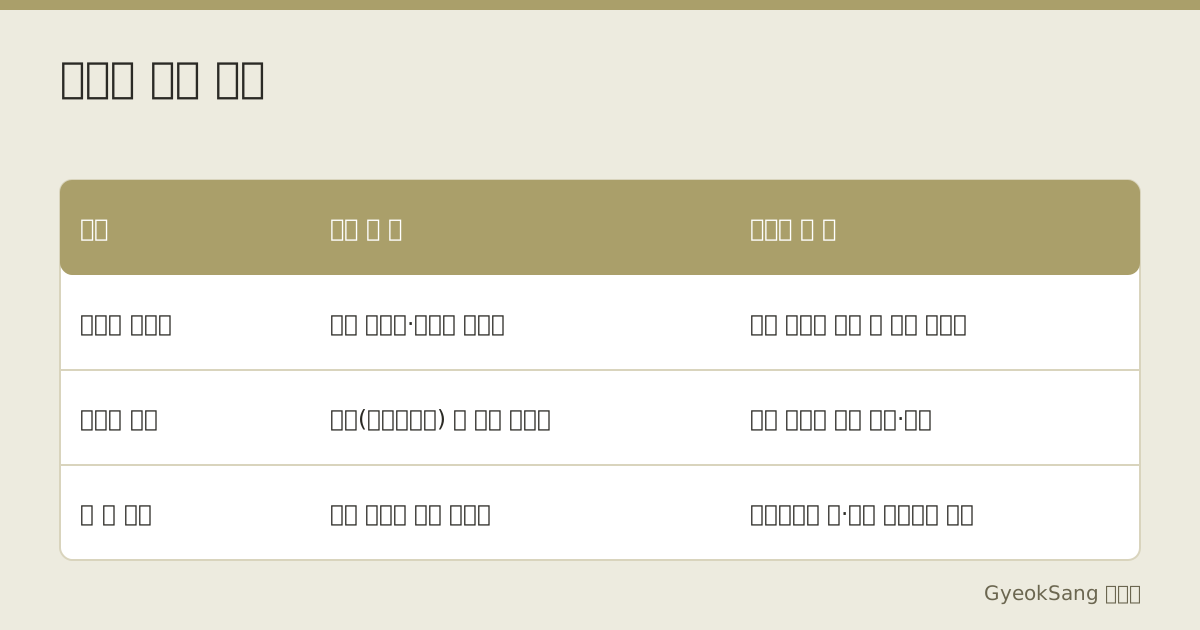
윈도우에 들어 있는 Xbox Game Bar는 게임이나 앱으로 이동한 뒤 Windows 키 + Alt + R로 녹화를 시작하고 멈출 수 있고, 파일은 비디오 폴더 아래 “캡처” 폴더에 MP4로 저장됩니다. (Microsoft 지원: Xbox Game Bar로 화면 녹화) 따로 설치할 필요가 없어 먼저 써 보기 좋습니다.
녹화 중에 경과 시간과 파일 크기를 보면서 조절하고 싶거나, 웹캠·마이크·마우스 효과를 함께 넣고 싶다면 녹화 프로그램을 쓰는 방법도 있습니다. GyeokSang이 만든 격상캠에는 녹화 방식에 게임 녹화가 따로 있고, 녹화 중에는 경과 시간과 파일 크기가 표시됩니다. 개인 사용은 무료입니다. 어떤 도구를 쓰든 위의 1~3단계 점검은 똑같이 효과가 있습니다.
자주 묻는 질문
녹화 파일이 너무 큰데 화질을 낮춰야 하나요? 먼저 프레임 수와 해상도가 올릴 곳에 비해 지나치게 높지 않은지 봅니다. 그다음 화질(비트레이트)을 한 단계씩 낮춰 같은 장면을 비교합니다. 움직임이 적은 게임은 화질을 낮춰도 차이가 잘 보이지 않고, 움직임이 많은 게임은 화질을 낮추면 뭉개짐이 먼저 눈에 띕니다. 게임 종류에 맞춰 정하는 것이 좋습니다.
소리만 어긋나는 경우는요? 영상이 밀리면서 소리와 화면의 시간이 어긋나는 경우가 많습니다. 위의 1~3단계로 영상 쪽 부담을 먼저 줄이고, 그래도 어긋나면 녹화 프로그램의 오디오 장치 설정(시스템 소리, 마이크)을 다시 고른 뒤 짧게 시험해 보세요.
노트북에서도 녹화할 수 있나요? 할 수 있지만, 전원 어댑터를 꽂은 상태에서 녹화하는 것이 좋습니다. 배터리로 쓰면 절전을 위해 성능을 낮추는 경우가 많고, 발열이 쌓이면 시간이 지날수록 끊김이 늘어날 수 있습니다. 노트북 받침이나 통풍도 함께 챙기세요.
정리
끊김을 줄이는 핵심은 “한 번에 하나씩 바꾸고, 짧게 시험 녹화해서 비교하기”입니다. 프레임과 해상도부터 낮춰 보고, 그래도 끊기면 게임 옵션과 PC 정리로 넘어가세요. 원인을 구분하고 나면 화질을 너무 많이 포기하지 않고도 부드러운 녹화를 만들 수 있습니다.
