아이폰으로 찍은 사진을 윈도우 PC로 옮겼는데 파일 끝이 .heic이고 더블클릭해도 열리지 않는 경우가 있습니다. 사진이 깨진 것이 아니라, 아이폰이 기본으로 쓰는 저장 형식을 윈도우가 바로 읽지 못해서 생기는 일입니다. 이 글에서는 HEIC가 무엇인지 짧게 설명하고, 상황에 따라 고를 수 있는 세 가지 방법을 정리합니다.
HEIC는 어떤 파일인가요
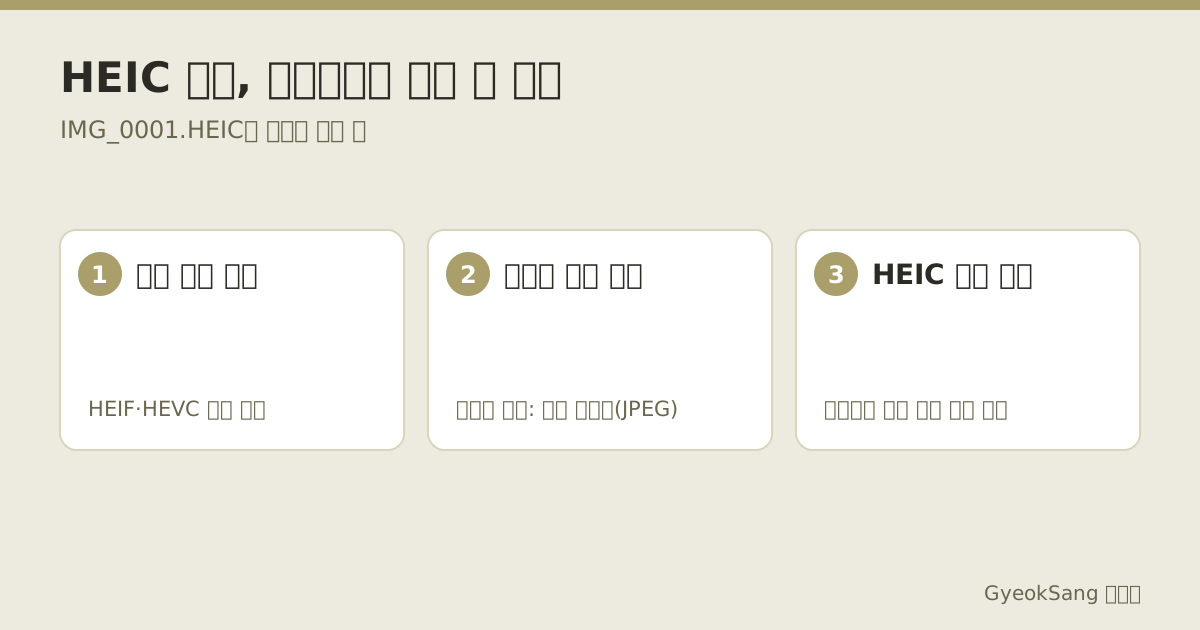
HEIC는 HEIF(High Efficiency Image File Format) 방식으로 저장된 사진 파일입니다. 애플 안내에 따르면 아이폰 7 이후 기기는 사진과 동영상을 공간을 덜 차지하는 HEIF·HEVC 형식으로 찍을 수 있고, 카메라 설정의 “고효율성”이 이 형식을 뜻합니다. 같은 화질이라면 JPEG보다 파일이 작아 휴대폰 저장 공간을 아끼는 장점이 있습니다. (Apple 지원: Apple 기기에서 HEIF 또는 HEVC 미디어 사용하기)
문제는 호환성입니다. JPEG는 거의 모든 프로그램이 읽지만, HEIC는 읽을 수 있는 프로그램이 상대적으로 적습니다. 그래서 회사 PC나 오래된 프로그램에서는 “이 파일 형식은 지원되지 않습니다” 같은 메시지를 자주 보게 됩니다.
방법 1. 윈도우에 HEIF 확장 기능 설치하기
윈도우의 사진 앱에서 HEIC를 보려면 Microsoft Store의 HEIF 이미지 확장을 설치하는 방법이 있습니다. 스토어 설명에는 HEIF 파일에 담긴 이미지를 보려면 HEVC 비디오 확장도 함께 설치되어 있어야 한다고 적혀 있습니다. 가격과 설치 조건은 PC와 시기에 따라 다를 수 있으니 스토어 페이지에서 직접 확인하세요. (HEIF 이미지 확장, HEVC 비디오 확장)
- 장점: 윈도우 기본 사진 앱과 탐색기 미리보기에서 그대로 볼 수 있습니다.
- 확인할 점: 회사 PC는 스토어 설치가 막혀 있는 경우가 많습니다. 확장을 설치해도 다른 프로그램(예: 오래된 문서 편집기)까지 HEIC를 읽게 되는 것은 아닙니다.
방법 2. 앞으로 찍을 사진은 JPEG로 받기
이미 찍은 사진보다 앞으로가 걱정이라면 아이폰 쪽 설정을 바꾸는 편이 간단합니다. 애플 안내에 나온 두 가지 설정은 다음과 같습니다.
- 설정 > 카메라 > 포맷 > 높은 호환성: 이후 찍는 사진과 영상이 JPEG·H.264로 저장됩니다. 대신 파일 크기가 커집니다.
- 설정 > 앱 > 사진(아래로 스크롤): 애플 안내는 USB로 PC에 옮길 때 HEIF·HEVC가 JPEG·H.264로 바뀔 수 있다고 설명합니다. 이 변환을 막는 옵션이 “원본 유지”입니다. 반대로 PC에서 바로 열리는 JPEG가 필요하다면 “원본 유지”를 켜지 않은 상태로 옮기면 됩니다.
설정 메뉴 이름은 iOS 버전에 따라 조금씩 다를 수 있습니다. 위 애플 안내 페이지의 최신 문구를 기준으로 찾아보세요.
방법 3. HEIC를 바로 여는 이미지 뷰어 쓰기
확장 설치가 어렵거나, 사진을 여러 장 넘겨 보며 골라야 한다면 HEIC를 지원하는 이미지 뷰어를 쓰는 방법도 있습니다. 뷰어를 고를 때는 다음을 확인하면 좋습니다.
- HEIC 파일이 폴더 목록에서 썸네일로 보이는지
- 여러 장을 빠르게 넘겨 보고, 확대·회전할 수 있는지
- 고른 사진을 문서나 엑셀에 바로 복사해 넣을 수 있는지
- 설치할 때 다른 프로그램이나 광고가 함께 깔리지 않는지
GyeokSang이 만든 격상씨도 이런 용도의 무료 이미지 뷰어(개인 사용 기준)입니다. 파일 목록에서 HEIC 사진을 바로 볼 수 있고, 화면에 보이는 크기 그대로 엑셀에 붙여넣을 수 있어 현장 사진을 보고서에 정리할 때 편합니다. 물론 위의 방법 1이나 2로 충분하다면 따로 프로그램을 설치할 필요는 없습니다.
어떤 방법을 고르면 될까요
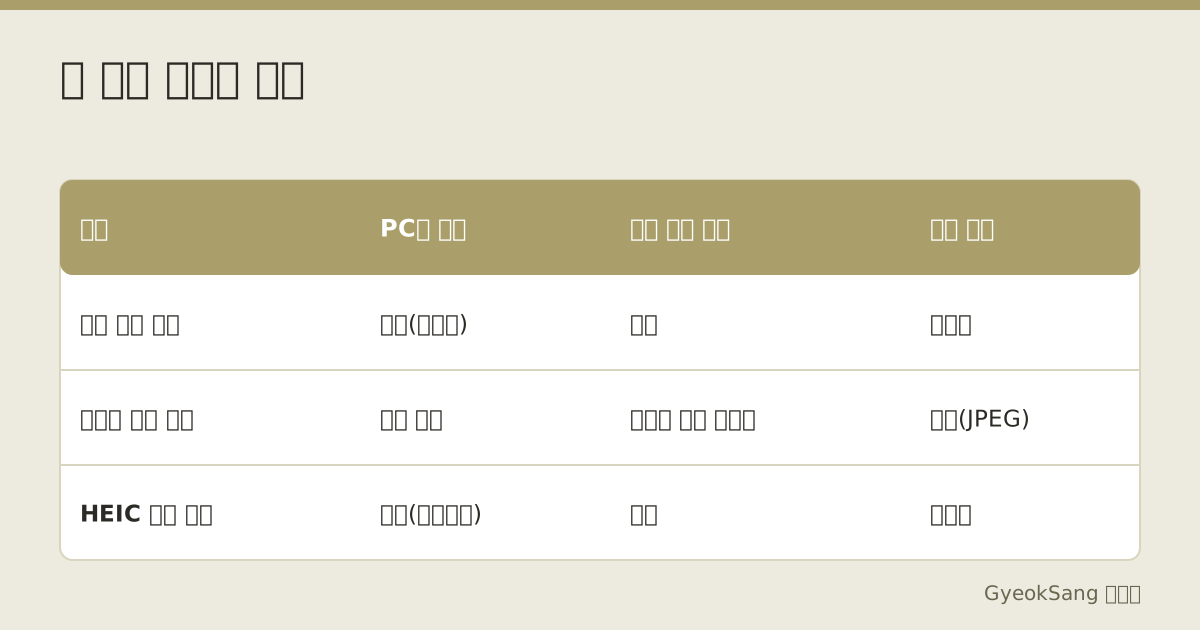
- 집 PC에서 가끔 본다: 방법 1(확장 설치)이 가장 손이 덜 갑니다.
- 회사 PC라 설치가 막혀 있다: 방법 2로 아이폰에서 JPEG로 바꿔 옮기거나, 회사에서 허용한 뷰어를 씁니다.
- 사진을 많이 골라 문서에 넣는다: 방법 3처럼 HEIC를 읽고 복사·붙여넣기가 편한 뷰어가 시간을 줄여 줍니다.
- 저장 공간이 넉넉하고 호환성이 우선이다: 아이폰 카메라를 “높은 호환성”으로 바꿔 두면 이후로는 고민할 일이 줄어듭니다.
주의할 점
온라인 변환 사이트에 사진을 올려 JPEG로 바꾸는 방법도 많이 쓰입니다. 다만 사진에는 촬영 위치나 기기 정보 같은 메타데이터가 들어 있을 수 있으니, 개인 사진이나 회사 자료라면 외부 사이트에 올리기 전에 한 번 더 생각해 보세요. 여러 장을 변환할 때는 원본을 지우지 말고 따로 보관해 두는 것이 안전합니다.
HEIC 사진이 열리지 않아 막혔다면, 지금 쓰는 PC에 무엇을 설치할 수 있는지부터 확인하고 위의 세 방법 가운데 맞는 것을 골라 보세요.
