현장 사진을 보고서에 붙이거나, 행사 사진을 나눠 주거나, 아이 사진을 앨범용으로 뽑을 때 사진 한 장을 A4 한 장에 인쇄하면 종이도 잉크도 많이 듭니다. 여러 장을 한 장에 모아 인쇄하면 훨씬 간단합니다. 이 글은 어떤 프로그램을 쓰든 먼저 정해야 할 것과, 사진이 잘리거나 빈칸이 생기지 않게 칸을 나누는 방법을 정리합니다.
1. 한 장에 몇 장을 넣을지 정하기
A4 용지는 210 × 297mm입니다. (위키백과: 종이 크기) 세로로 둔 A4를 칸으로 나누면 한 칸의 크기는 대략 이렇게 됩니다. 프린터 여백 때문에 실제로는 조금 더 작아집니다.
- 가로 2 × 세로 2(4장): 한 칸 약 105 × 148mm. 사진 하나하나를 자세히 봐야 할 때
- 가로 2 × 세로 3(6장): 한 칸 약 105 × 99mm. 보고서 첨부용으로 무난한 크기
- 가로 2 × 세로 4(8장): 한 칸 약 105 × 74mm. 가로로 찍은 휴대폰 사진에 잘 맞음
- 가로 3 × 세로 4(12장): 한 칸 약 70 × 74mm. 목록처럼 한눈에 훑어볼 때
장수가 많을수록 사진 속 글자나 작은 물건은 알아보기 어려워집니다. 사진에서 꼭 보여야 하는 것이 무엇인지를 기준으로 고르세요.
2. 사진 비율과 칸 비율 맞추기
휴대폰 사진은 대개 가로와 세로가 4:3입니다. 가로로 찍은 4:3 사진을 정사각형에 가까운 칸(가로 2 × 세로 3)에 넣으면, 사진 위아래에 흰 띠가 생깁니다. 아래 화면의 미리보기에서도 줄 사이에 빈 공간이 보입니다.
가로 사진이 대부분이라면 세로 용지에 가로 2 × 세로 4로 나눠 보세요. 한 칸이 약 105 × 74mm라 4:3 가로 사진이 칸을 거의 채웁니다. 반대로 세로로 찍은 사진이 많다면 용지를 가로로 돌리고 같은 방식으로 칸을 맞추면 됩니다. 가로 사진과 세로 사진이 섞여 있다면, 방향별로 나눠 따로 인쇄하는 편이 깔끔합니다.
3. 간격 정하기
간격을 0으로 두면 사진이 서로 붙어 인쇄됩니다. 화면에서 보거나 그대로 보관할 때는 괜찮지만, 인쇄 후 가위로 잘라 나눠 줄 계획이라면 3~5mm 정도 간격을 두는 편이 자르기 쉽습니다. 사진 아래에 손으로 설명을 적을 공간이 필요하다면 세로 간격을 더 넓게 잡습니다.
4. 해상도는 충분할까
사진을 인쇄할 때는 흔히 1인치(25.4mm)에 300점 안팎을 기준으로 삼습니다. 이 기준이라면 가로 105mm 칸에는 가로 약 1,240픽셀이면 충분합니다. 요즘 휴대폰 사진은 대부분 이보다 훨씬 크기 때문에, 여러 장을 모아 작게 인쇄해도 화질 걱정은 거의 없습니다. 오히려 메신저로 받으면서 크기가 줄어든 사진이나 화면을 캡처한 이미지가 흐릿하게 나오기 쉬우니, 가능하면 원본 파일로 인쇄하세요.
5. 프로그램으로 모아 인쇄하기
방법은 여러 가지입니다.
- 문서 프로그램: 워드나 한글에 표를 만들고 칸마다 사진을 넣습니다. 사진 아래에 설명을 함께 넣기 좋지만 장수가 많으면 손이 많이 갑니다.
- 프린터 설정의 모아 찍기: 많은 프린터 설정에 “한 장에 여러 페이지” 같은 기능이 있습니다. 사진마다 한 페이지로 보내는 방식이라 순서와 크기 조절이 제한적일 수 있습니다.
- 여러 장 인쇄를 지원하는 이미지 뷰어: 사진을 고르고 장수만 정하면 칸 배치를 자동으로 해 줍니다.
GyeokSang의 격상씨에서는 인쇄할 사진을 여러 장 선택한 뒤 인쇄 창의 여러 그림 인쇄 탭에서 한 페이지에 넣을 그림 수(가로·세로 장수), 그림 간격(너비·높이, mm), 용지 방향(세로·가로)을 정합니다. 왼쪽 미리보기에서 배치와 페이지 수를 바로 확인할 수 있습니다.
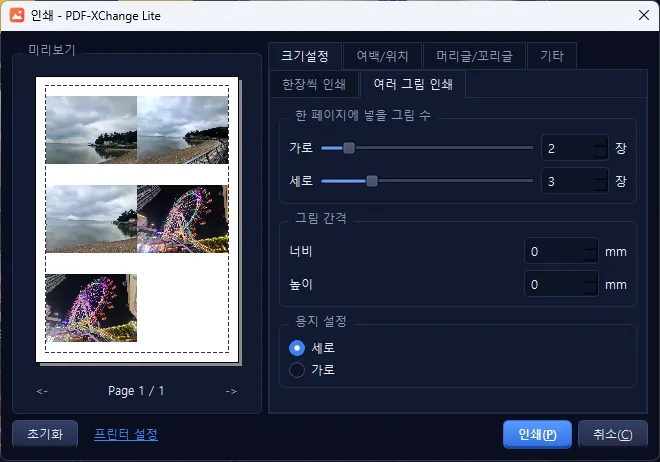
위 화면은 사진 5장을 고르고 가로 2 × 세로 3으로 정한 모습입니다. 6칸 중 5칸이 채워져 한 페이지(Page 1 / 1)에 모두 들어갔습니다. 여백·위치와 머리글·꼬리글은 별도 탭에서 정합니다.
인쇄 전에 확인할 것
- 미리보기에서 잘림 확인: 사진 가장자리가 잘리지 않았는지, 빈칸이 어색하지 않은지 봅니다.
- 순서 확인: 보고서용이라면 촬영 순서나 설명 순서대로 놓였는지 봅니다.
- 일반 용지로 한 장 먼저: 사진 용지는 비싸니 일반 용지로 시험 인쇄 후 본 인쇄를 합니다.
- PDF로 저장해 두기: 프린터 목록에서 PDF로 저장하는 프린터를 고르면 같은 배치를 파일로 남겨 메일로 보낼 수도 있습니다.
엑셀 보고서에 사진을 화면에서 본 크기 그대로 넣는 방법은 엑셀에 이미지를 원하는 크기로 넣는 4가지 방법에, 이미지 뷰어를 고를 때 볼 점은 이미지 뷰어 고를 때 보는 5가지에 정리했습니다.
