사용법 영상을 만들거나 오류 상황을 동료에게 보여 줄 때, 화면 전체를 녹화하면 메신저 알림이나 바탕화면 파일 이름까지 함께 찍힙니다. 필요한 창이나 영역만 녹화하면 영상이 깔끔해지고 파일도 작아집니다. 윈도우에서 화면 일부를 녹화하는 방법을 세 가지로 나눠 보고, 녹화 전에 점검할 것을 정리합니다.
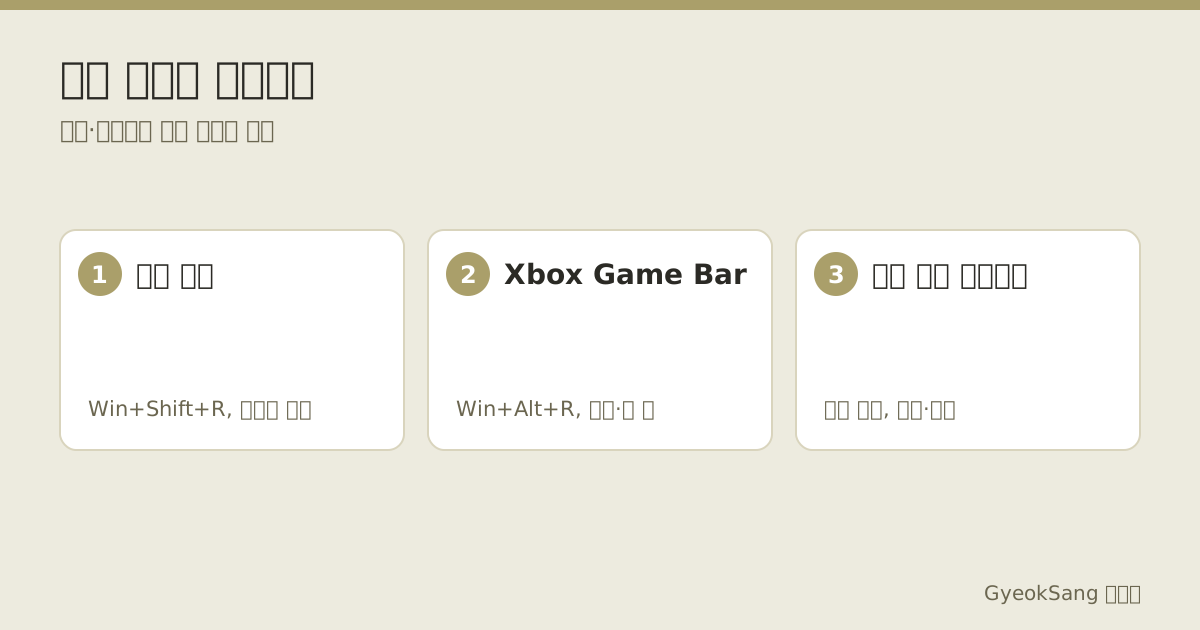
방법 1. 윈도우 캡처 도구로 사각형 영역 녹화
윈도우 11의 캡처 도구에는 화면 녹화 기능이 있습니다. Microsoft 안내에 따른 순서는 다음과 같습니다. (Microsoft 지원: 캡처 도구를 사용하여 스크린샷 캡처)
- 캡처 도구를 열고 녹화를 고른 뒤 새로 만들기를 누릅니다. 또는 Windows 로고 키 + Shift + R을 누릅니다.
- 녹화할 화면 영역을 끌어서 고르고 시작을 누릅니다.
- 끝나면 중지를 누릅니다. 녹화를 그대로 저장하거나 Clipchamp에서 편집할 수 있습니다.
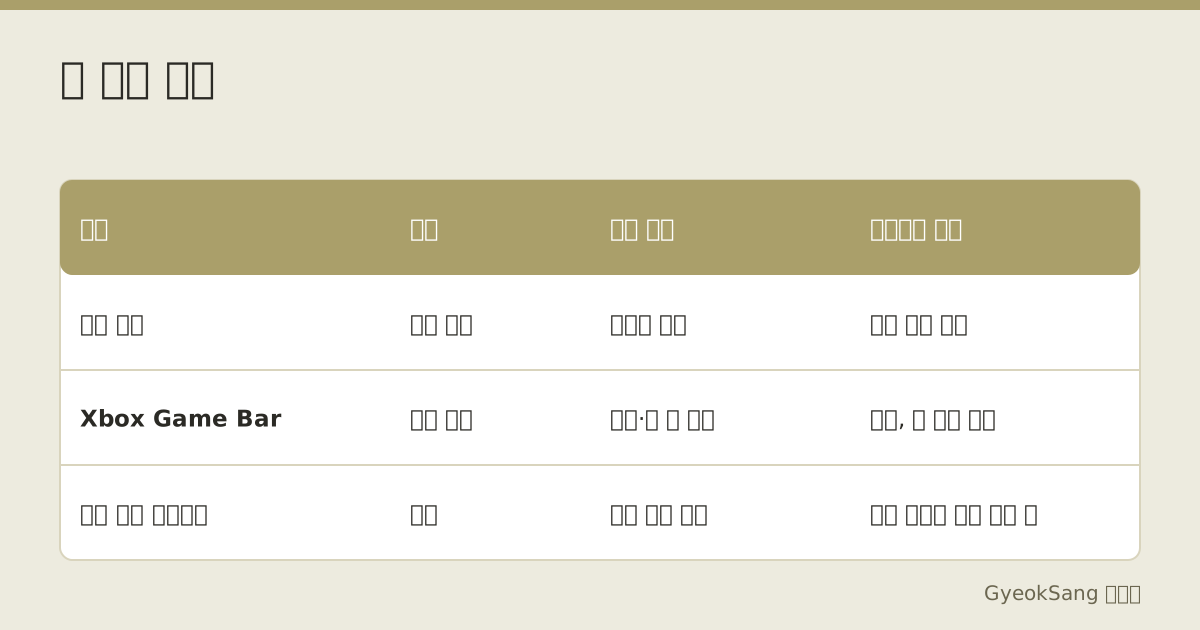
- 장점: 따로 설치하지 않아도 되고, 원하는 사각형 영역을 고를 수 있습니다.
- 확인할 점: 소리 녹음 범위나 화질 같은 세부 설정은 윈도우 버전에 따라 다를 수 있습니다. 내 PC의 캡처 도구에 녹화 버튼이 없다면 Microsoft Store에서 앱을 최신으로 업데이트해 보세요.
방법 2. Xbox Game Bar로 앱 창 녹화
윈도우에 들어 있는 Xbox Game Bar로도 녹화할 수 있습니다. Microsoft 안내는 녹화할 게임이나 앱으로 이동한 뒤 Windows 키 + Alt + R로 시작하고, 같은 키로 멈추라고 설명합니다. 녹화 중 Windows 키 + Alt + M으로 마이크를 켜고 끌 수 있고, 녹화 파일은 비디오 폴더 아래 “캡처” 폴더에 MP4로 저장됩니다. (Microsoft 지원: Xbox Game Bar로 화면 녹화)
- 장점: 게임이나 앱 하나를 녹화하기에 간단하고, 단축키만으로 시작·중지할 수 있습니다.
- 확인할 점: 이름처럼 게임과 앱 창을 녹화하는 데 맞춰져 있습니다. 화면에서 원하는 사각형만 골라 녹화하는 방법은 안내되어 있지 않으니, 영역을 정확히 잘라야 한다면 방법 1이나 3이 맞습니다.
방법 3. 영역 녹화 기능이 있는 녹화 프로그램
설명 영상을 자주 만든다면 영역 녹화에 더해 마이크, 시스템 소리, 웹캠, 마우스 강조 같은 기능이 있는 녹화 프로그램이 편합니다. 고를 때는 다음을 확인하세요.
- 녹화 영역을 고른 뒤 위치와 크기를 다시 조정할 수 있는지
- 마이크와 시스템 소리를 함께, 또는 따로 켤 수 있는지
- 녹화 중 경과 시간과 파일 크기를 보여 주는지
- 무료판에 워터마크나 시간 제한이 있는지
- 설치할 때 다른 프로그램이나 광고가 함께 깔리지 않는지
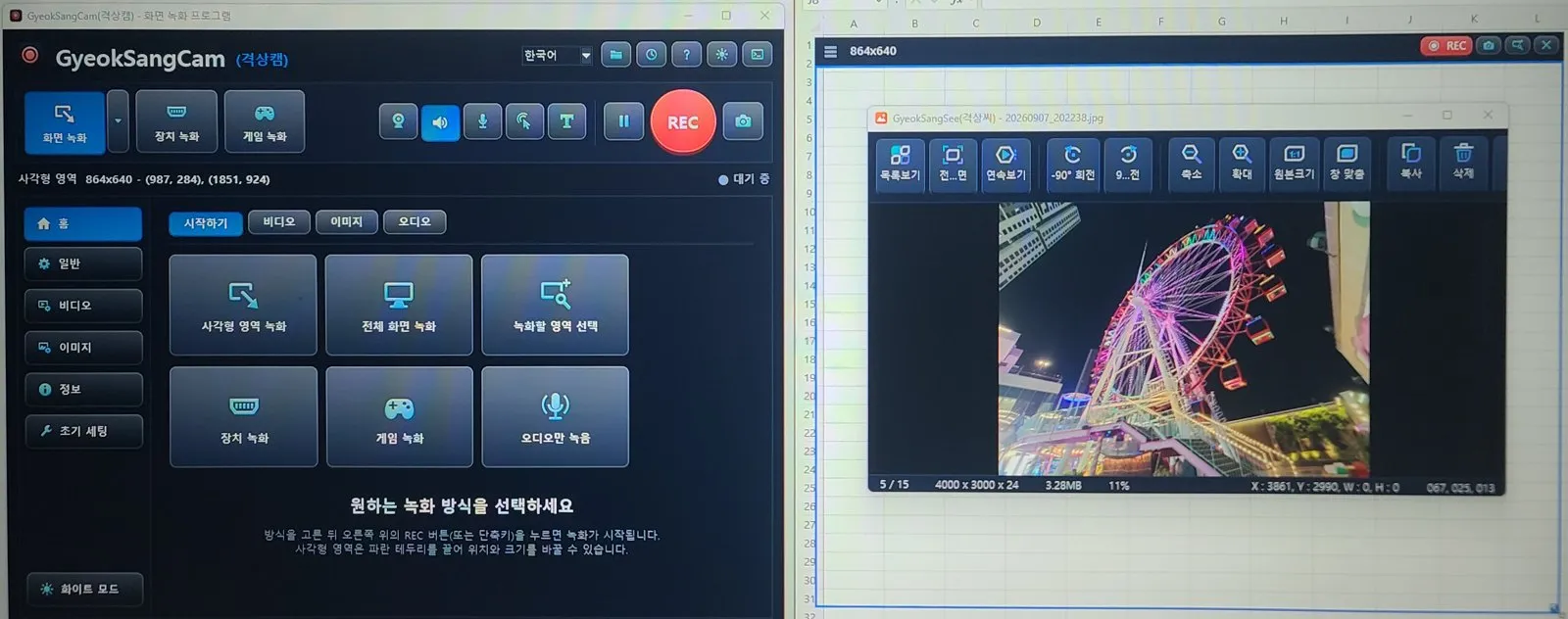
GyeokSang이 만든 격상캠도 이런 녹화 프로그램이고, 개인 사용은 무료입니다. 녹화 방식에서 사각형 영역을 고르면 파란 테두리가 나타나고, 테두리를 끌어 위치와 크기를 바꾼 뒤 REC(또는 단축키)로 시작합니다. 웹캠, 시스템 소리, 마이크, 마우스 효과를 켜고 끌 수 있고, 녹화 중에는 경과 시간과 파일 크기가 표시됩니다.
아래는 엑셀 창 위에 떠 있는 이미지 뷰어만 녹화하도록 영역을 잡아 본 화면입니다. 영역을 잡으면 파란 테두리 위쪽과 격상캠 본 화면에 영역 크기(864x640)와 위치가 표시되고, 상태는 “대기 중”으로 나옵니다.
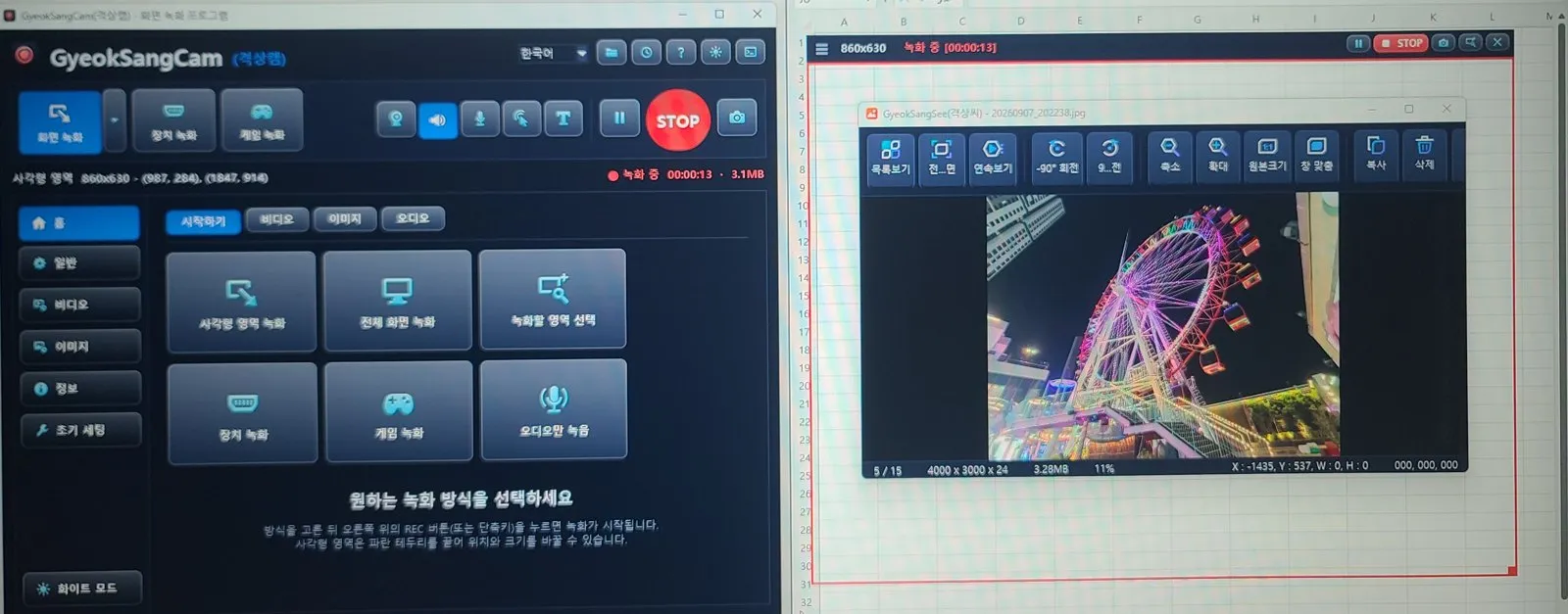
REC를 누르면 테두리가 빨간색으로 바뀌고, 테두리 위쪽과 본 화면에 “녹화 중”과 경과 시간이 표시됩니다. 본 화면에는 파일 크기도 함께 나와서, 녹화가 길어질 때 용량을 보며 조절할 수 있습니다. 끝낼 때는 STOP을 누릅니다.
녹화 전에 점검할 것
- 알림 끄기: 메신저와 메일 알림이 녹화 영역에 뜨지 않도록 잠시 꺼 둡니다.
- 개인 정보 정리: 브라우저 탭 이름, 즐겨찾기, 바탕화면 파일 이름처럼 보이면 안 되는 것이 영역 안에 있는지 봅니다.
- 영역 크기 정하기: 올릴 곳이 정해져 있다면 그 비율(가로 16:9, 세로 9:16 등)에 가깝게 영역을 잡아야 나중에 잘라 내는 일이 줄어듭니다.
- 소리 시험: 10초 정도 시험 녹화로 마이크 크기와 시스템 소리가 들어가는지 확인합니다.
- 저장 위치 확인: 녹화 파일이 어디에 저장되는지 미리 알아 두면 찾느라 헤매지 않습니다.
녹화 뒤 앞뒤 자르기
녹화 시작과 끝에는 버튼을 누르는 장면이 들어가기 마련입니다. 짧은 앞뒤를 덜어 낼 때는 다시 압축하지 않는 무손실 자르기가 빠르고 화질도 그대로입니다. 시작점이 조금 어긋나는 이유는 동영상 무손실 자르기: 키프레임이 뭐길래에서 설명했습니다.
가끔 한 번 녹화한다면 윈도우 캡처 도구로 충분합니다. 매주 설명 영상을 만든다면 영역 조정과 소리 설정이 편한 프로그램을 하나 정해 두는 편이 시간을 아낍니다.
