사진 몇 장 넣었을 뿐인데 엑셀 파일이 수십 MB가 되어 메일로 보내지지 않는 일이 있습니다. 파일을 열 때도 느리고, 저장할 때마다 한참 기다려야 합니다. 대부분은 화면에서 작게 보이는 사진이 실제로는 원본 크기 그대로 파일 안에 들어 있기 때문입니다. 이 글은 원인을 확인하고 용량을 줄이는 방법을 정리합니다.
직접 비교해 본 결과
휴대폰으로 찍은 4000×3000 사진(한 장 약 2.7MB)을 엑셀 시트에 10장 넣은 파일과, 같은 사진을 긴 변 1600px로 줄여서(한 장 약 250KB) 10장 넣은 파일을 만들어 비교했습니다. 두 파일 모두 사진이 화면에서 같은 크기(400×300)로 보이게 넣었습니다.
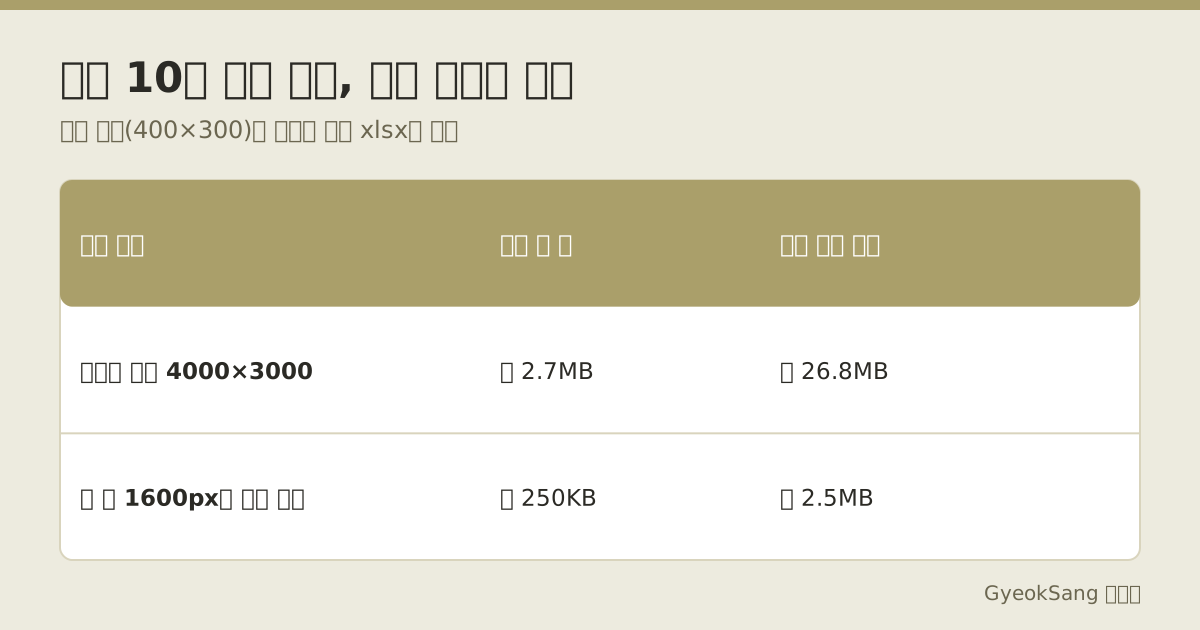
화면에서는 똑같아 보이지만 파일 크기는 약 10배 차이가 났습니다. 원본을 넣은 파일은 사진 10장의 원래 크기를 거의 그대로 더한 만큼 커졌습니다. 즉 화면에서 작게 줄여 놓아도 파일 안의 사진은 줄어들지 않을 수 있다는 뜻입니다.
참고로 이 비교는 프로그램으로 엑셀 파일(xlsx)을 만들어 측정한 것입니다. 엑셀에서 직접 붙여 넣고 저장할 때는 아래에서 설명하는 기본 해상도 설정에 따라 사진이 저장 시 줄어들기도 하므로, 실제 크기 차이는 설정에 따라 다를 수 있습니다.
1. 원인부터 확인하기
- 사진이 몇 장인지: 시트가 여러 개라면 숨겨진 시트나 화면 밖 먼 셀에 사진이 남아 있지 않은지 확인합니다.
- 원본 크기: 휴대폰 원본 사진은 한 장에 몇 MB인 경우가 많습니다. 20장이면 그것만으로 수십 MB가 됩니다.
- 잘라 낸 사진: 사진을 잘라서 일부만 보이게 해도, 잘린 부분이 파일 안에 그대로 남아 있을 수 있습니다.
2. 넣기 전에 줄이기
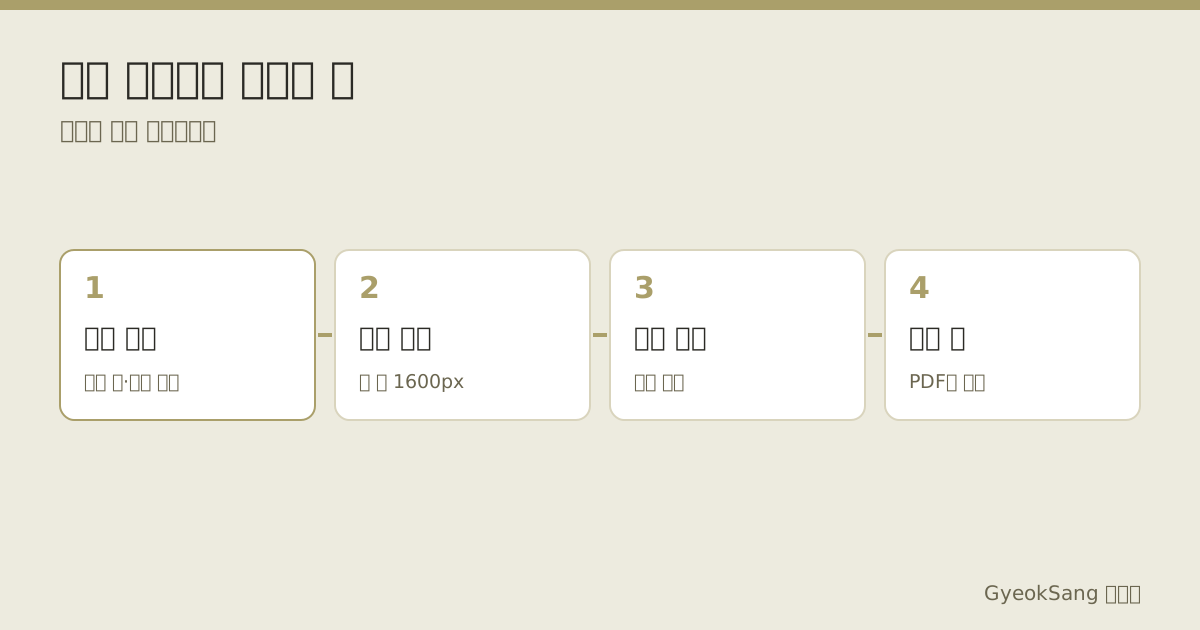
가장 확실한 방법은 엑셀에 넣기 전에 사진 크기를 줄이는 것입니다. 보고서에 넣는 사진은 긴 변 1600px 정도면 A4 반쪽 크기로 인쇄해도 충분한 경우가 대부분입니다. 사진 크기별 파일 크기 차이는 스마트폰 사진을 PC로 옮긴 뒤 한 번에 정리하는 순서에서 직접 비교해 두었습니다. 여러 장을 한 번에 줄이려면 일괄 크기 변경 기능이 있는 이미지 뷰어를 쓰면 편합니다. 줄인 사진은 원본과 다른 폴더에 저장해 원본을 덮어쓰지 않게 하세요.
3. 이미 넣었다면 그림 압축
이미 사진을 넣은 파일이라면 엑셀의 그림 압축 기능을 씁니다. 사진을 선택하고 그림 서식 탭의 조정 그룹에서 그림 압축을 누른 뒤 해상도를 고르면 됩니다. “이 그림에만 적용”의 체크를 해제하면 문서의 모든 그림에 함께 적용됩니다. Microsoft 365의 기본 그림 해상도는 220ppi이고, 파일 > 옵션 > 고급의 이미지 크기 및 품질에서 기본값을 바꿀 수 있습니다. (Microsoft 지원: Microsoft Office에서 그림의 파일 크기 줄이기)
압축하면 원래 해상도로 되돌릴 수 없으니, 압축 전 파일을 따로 저장해 두고 작업하세요.
4. 보낼 때는 PDF도 고려하기
받는 사람이 내용을 보기만 하면 된다면, 엑셀 파일 대신 PDF로 저장해 보내는 방법도 있습니다. PDF로 저장할 때 화면용이나 최소 크기 옵션을 고르면 용량을 더 줄일 수 있는 경우가 많습니다. 다만 받는 사람이 표를 고쳐야 한다면 엑셀 파일 자체를 줄여서 보내야 합니다. 두 가지를 함께 보내 달라는 요청이 있다면, 보기용 PDF와 고칠 수 있는 줄인 엑셀 파일을 같이 보내면 됩니다.
다음 보고서부터 가볍게
- 보고서 양식에 “사진은 긴 변 1600px로 줄여서 넣기” 같은 규칙을 적어 둡니다.
- 사진 칸의 크기를 정해 두면 사진마다 크기를 맞추는 시간도 줄어듭니다. 방법은 엑셀 보고서에 사진 정리하는 빠른 방법에 정리했습니다.
- 사진 원본은 별도 폴더에 보관하고, 보고서에는 링크나 파일 이름만 적는 방법도 있습니다.
자주 묻는 질문
Q. 사진을 지웠는데도 파일이 그대로 커요. 다른 시트나 화면 밖 셀에 사진이 남아 있을 수 있습니다. 홈 탭의 찾기 및 선택 메뉴에서 개체 선택 기능을 쓰면 숨어 있는 그림을 찾기 쉽습니다.
Q. 압축하면 인쇄했을 때 흐려지지 않나요? 화면에서 작게 보이는 사진이라면 인쇄해도 거의 차이가 없습니다. 사진 한 장을 A4 전체에 크게 인쇄해야 하는 보고서라면 해상도를 높게 고르거나 그 사진만 압축에서 빼세요.