화면 캡처는 매일 쓰지만 단축키마다 결과가 달라 헷갈리기 쉽습니다. 어떤 키는 클립보드에만 복사하고, 어떤 키는 파일로 저장합니다. 이 글은 윈도우 기본 단축키가 각각 무엇을 캡처해 어디에 두는지 정리하고, 기본 기능으로 부족할 때 고를 방법을 소개합니다.
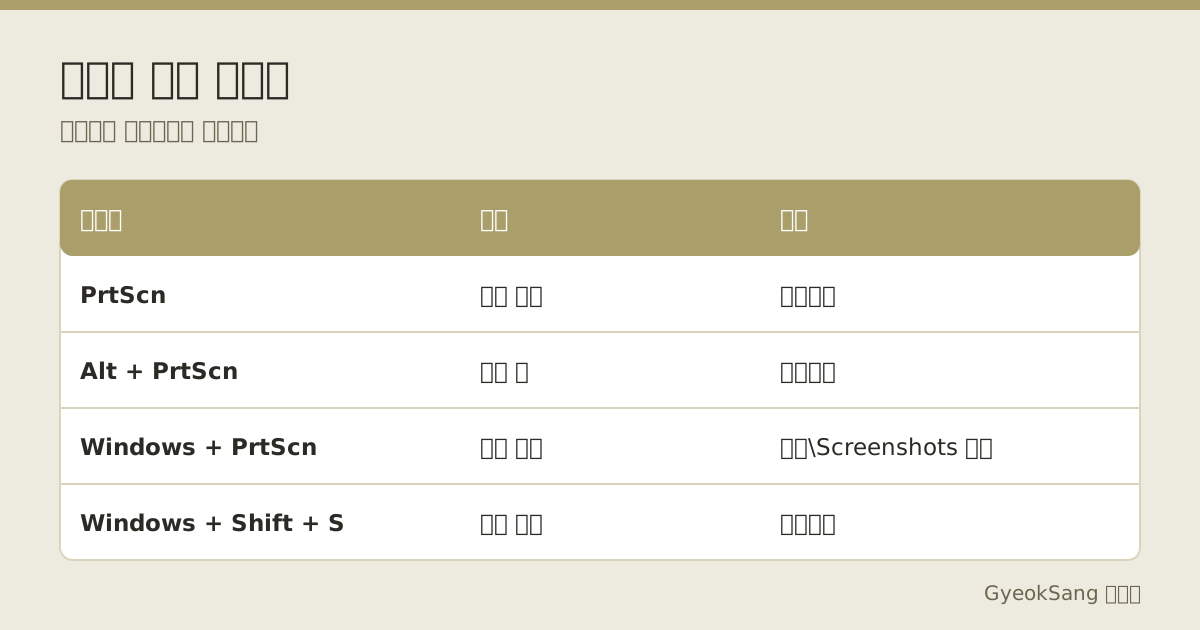
단축키별로 무엇이 어디에
아래 표는 Microsoft의 Windows 단축키 안내를 바탕으로 정리했습니다. (Microsoft 지원: Windows의 바로 가기 키)
| 단축키 | 캡처 범위 | 결과 |
|---|---|---|
| PrtScn | 화면 영역을 골라 캡처 | 클립보드에 복사 |
| Alt + PrtScn | 지금 쓰는 창 | 클립보드에 복사 |
| Windows + PrtScn | 전체 화면 | 사진 폴더의 Screenshots 폴더에 파일로 저장 |
| Windows + Shift + S | 화면 영역을 골라 캡처 | 클립보드에 복사 |
| Windows + Shift + R | 화면 영역을 골라 녹화 | 비디오 폴더의 화면 녹화 폴더에 MP4로 저장 |
같은 안내에 따르면 PrtScn 키로 영역 선택 캡처가 열리는 동작은 설정 > 접근성 > 키보드에서 끌 수 있습니다. 예전처럼 PrtScn으로 전체 화면을 바로 복사하던 습관이 있다면 이 설정을 확인해 보세요.
상황별로 고르기
- 메신저에 바로 붙여넣기: Windows + Shift + S로 필요한 부분만 골라 복사한 뒤 붙여넣습니다.
- 창 하나만 깔끔하게: Alt + PrtScn이 창 테두리에 맞춰 캡처해 줍니다.
- 나중에 모아서 쓰기: Windows + PrtScn은 파일로 바로 저장되어 붙여넣기를 잊어도 남습니다.
- 움직임을 보여 주기: 정지 화면으로 설명이 어렵다면 Windows + Shift + R로 짧게 녹화합니다. 자세한 방법은 윈도우에서 화면 일부만 녹화하는 방법에 정리했습니다.
기본 기능의 한계
기본 단축키로 대부분의 캡처가 해결되지만, 다음과 같은 상황에서는 불편할 수 있습니다.
- 클립보드는 한 번에 하나: 여러 장을 연달아 캡처하면 앞의 것이 밀려납니다. 윈도우의 클립보드 기록(Windows + V)을 켜 두면 최근 항목을 다시 고를 수 있습니다. (같은 단축키 안내)
- 저장 위치와 이름: 파일로 저장되는 캡처는 정해진 폴더에 쌓이므로, 작업별로 폴더를 나누려면 매번 옮겨야 합니다.
- 녹화와 캡처를 오가기: 녹화하는 도중에 장면 하나를 이미지로 남기고 싶을 때는 도구를 바꿔야 합니다.
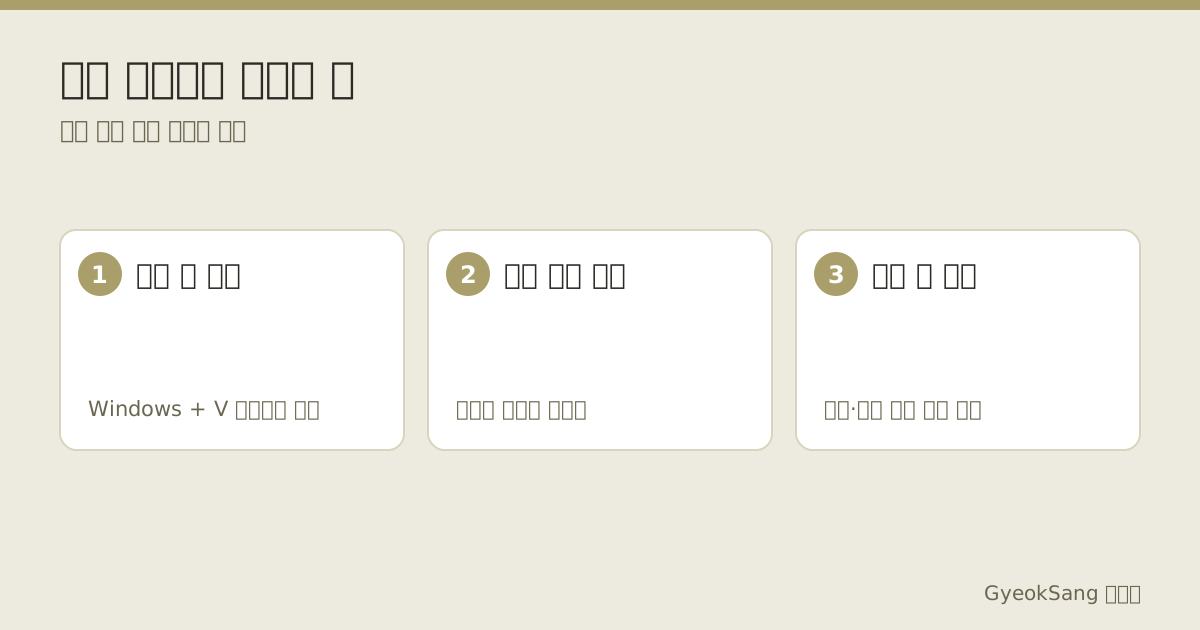
녹화와 캡처를 한 프로그램에서
설명 자료를 자주 만든다면 녹화와 이미지 캡처를 한곳에서 하는 프로그램이 편할 수 있습니다. GyeokSang이 만든 격상캠은 화면 녹화 프로그램이면서, 상단 카메라 버튼으로 화면을 이미지로 바로 저장할 수 있고 녹화 중에도 스크린샷을 찍을 수 있습니다. 저장 폴더를 설정에서 정할 수 있고, 개인 사용은 무료입니다. 물론 가끔 캡처하는 정도라면 위의 기본 단축키만으로 충분합니다.
캡처를 공유하기 전에 확인할 것
캡처는 찍기보다 보내기 전에 확인할 것이 더 많습니다.
- 개인 정보: 바탕화면 파일 이름, 브라우저 탭 제목, 메신저 미리보기, 사용자 폴더 경로처럼 의도하지 않은 정보가 들어 있지 않은지 봅니다.
- 필요한 부분만: 전체 화면을 보내기보다 영역을 골라 캡처하면 받는 사람이 무엇을 봐야 하는지 바로 압니다.
- 표시 더하기: 캡처 도구에서 펜이나 형광펜으로 볼 곳을 표시하면 설명이 짧아집니다.
- 파일 이름 정하기: 나중에 다시 찾을 캡처라면 날짜와 내용으로 이름을 바꿔 두세요. 같은 폴더에 쌓이는 캡처는 시간이 지나면 찾기 어렵습니다.
오류를 문의할 때는 오류 메시지가 보이는 캡처 한 장과, 그 직전에 무엇을 했는지 한두 줄을 함께 보내면 답을 훨씬 빨리 받을 수 있습니다.
캡처 도구 앱에서 더 할 수 있는 것
캡처한 이미지를 캡처 도구 앱에서 열면 펜이나 형광펜으로 그 위에 쓰거나 그리고, 지우개로 지울 수 있으며, 파일로 저장할 수도 있습니다. 녹화 기능도 같은 앱 안에 있어서, 정지 화면과 짧은 영상을 한곳에서 다룰 수 있습니다. (Microsoft 지원: 캡처 도구를 사용하여 스크린샷 캡처)
정리
기억할 것은 두 가지입니다. 영역을 골라 복사는 Windows + Shift + S, 파일로 바로 저장은 Windows + PrtScn. 이 두 키만 손에 익어도 캡처 시간이 확 줄어듭니다.
