프로그램 사용법을 설명하거나 온라인 강의, 게임 해설 영상을 만들 때는 내 목소리와 PC에서 나는 소리가 함께 녹화되어야 합니다. 그런데 막상 녹화해 보면 목소리만 들어갔거나, 반대로 PC 소리만 들어간 경우가 많습니다. 이 글은 두 소리가 따로 다뤄지는 이유와 녹화 전에 확인할 순서를 정리합니다.
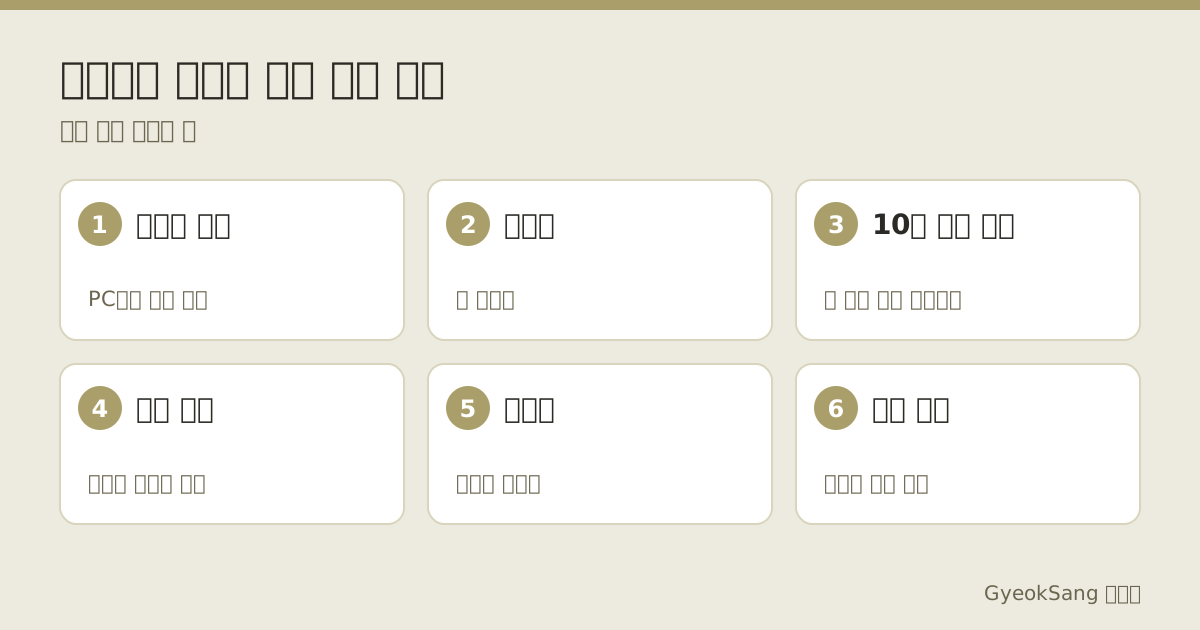
두 소리는 들어오는 길이 다르다
- 시스템 소리: 동영상, 게임, 알림음처럼 PC가 스피커나 이어폰으로 내보내는 소리입니다.
- 마이크 소리: 마이크로 들어오는 내 목소리와 주변 소리입니다.
녹화 프로그램은 이 둘을 따로 받아서 영상에 섞습니다. 그래서 프로그램에서 두 가지를 각각 켜 줘야 하고, 윈도우에서 마이크가 제대로 잡혀 있어야 합니다. 한쪽 소리만 들어갔다면 대부분 둘 중 하나가 꺼져 있거나 다른 장치를 가리키고 있는 경우입니다.
1. 윈도우에서 마이크부터 확인하기
녹화 프로그램을 열기 전에 윈도우에서 마이크가 동작하는지 봅니다. 설정 > 시스템 > 소리의 입력 항목에서 쓸 마이크를 고르고, 마이크의 속성에서 테스트를 시작해 말해 본 뒤 입력 볼륨을 조절할 수 있습니다. (Microsoft 지원: Windows에서 마이크를 설정하고 테스트하는 방법)
테스트에서는 소리가 잡히는데 녹화 프로그램에서만 안 잡힌다면 권한을 확인합니다. 설정 > 개인 정보 & 보안 > 마이크에서 “앱이 마이크에 액세스하도록 허용”이 켜져 있어야 하고, 일반 설치형 프로그램은 “데스크톱 앱이 마이크에 액세스하도록 허용”의 영향을 받습니다. (Microsoft 지원: Windows 카메라, 마이크 및 개인 정보)
마이크가 여러 개(노트북 내장 마이크, 웹캠 마이크, 헤드셋)라면 어떤 마이크를 쓸지 정하고, 녹화 프로그램에서도 같은 마이크를 고르세요.
2. 녹화 프로그램에서 두 소리 모두 켜기
GyeokSang의 격상캠에서는 위쪽 줄의 스피커 모양 버튼(시스템 소리)과 마이크 모양 버튼(마이크 녹음)을 켜면 두 소리가 함께 녹화됩니다. 켜진 버튼은 파란색으로 표시됩니다. 마이크 버튼을 마우스 오른쪽 버튼으로 누르면 마이크 설정을 열 수 있습니다.
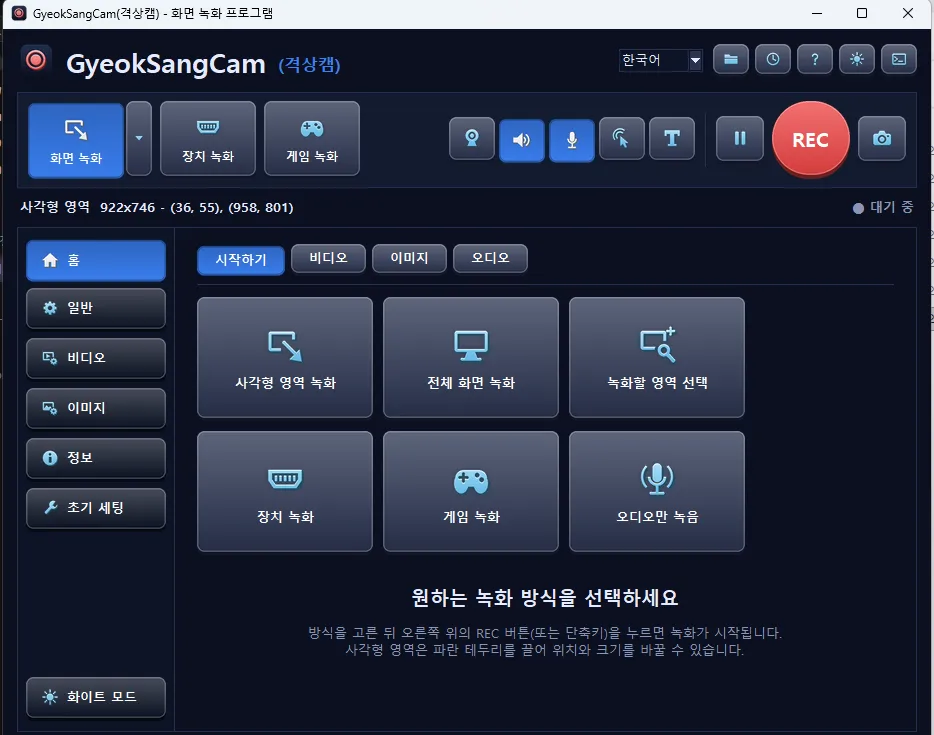
목소리만 녹음하고 화면은 필요 없다면 홈의 오디오만 녹음을 쓰면 됩니다.
3. 소리 크기 균형 맞추기
두 소리가 함께 들어가도 한쪽이 너무 크면 다른 쪽이 묻힙니다.
- 시스템 소리가 너무 클 때: 재생하는 영상이나 게임 안의 볼륨을 먼저 낮춥니다. 윈도우 전체 볼륨을 낮추면 내가 듣는 소리도 작아집니다.
- 목소리가 작을 때: 마이크를 입에서 한 뼘 정도 거리에 두고, 윈도우의 입력 볼륨을 조금 올립니다. 너무 올리면 주변 잡음도 함께 커집니다.
4. 되울림과 잡음 줄이기
- 이어폰 쓰기: 스피커로 나온 소리를 마이크가 다시 받으면 같은 소리가 두 번 들리거나 울립니다. 이어폰이나 헤드셋을 쓰면 대부분 해결됩니다.
- 블루투스 이어폰 마이크: 이어폰의 마이크를 함께 쓰면 연결 방식에 따라 음질이 떨어질 수 있습니다. 음질이 중요하다면 유선 마이크를 따로 쓰는 편이 낫습니다.
- 알림 끄기: 메신저와 메일 알림음이 그대로 녹화됩니다. 녹화 전에 알림을 잠시 꺼 두세요. 알림 창에 대화 내용이 보이는 것도 막을 수 있습니다.
- 주변 소리: 선풍기, 키보드 타건 소리는 생각보다 크게 들어갑니다.
자주 묻는 질문
Q. 목소리와 PC 소리를 따로 조절하고 싶어요. 녹화가 끝난 뒤에는 이미 하나로 섞여 있어 따로 조절하기 어렵습니다. 그래서 녹화 전에 시험 녹화로 균형을 맞추는 것이 중요합니다.
Q. 화상회의를 녹화할 때 상대방 목소리도 들어가나요? 상대방 목소리는 PC 스피커로 나오는 시스템 소리이므로 시스템 소리를 켜면 함께 녹화됩니다. 다만 회의를 녹화할 때는 참석자에게 먼저 알리고 동의를 받으세요.
5. 10초 시험 녹화
본 녹화 전에 10초만 녹화해서 들어 봅니다. 시스템 소리를 하나 재생하면서 말을 해 보고, 두 소리가 모두 들리는지, 크기가 적당한지 확인합니다. 긴 강의를 녹화한 뒤에 소리가 빠진 것을 알면 처음부터 다시 해야 하니, 이 10초가 가장 효과가 큽니다.
화면 일부만 녹화하는 방법은 윈도우에서 화면 일부만 녹화하는 방법에, 녹화가 끊길 때 확인할 설정은 게임 녹화할 때 끊김을 줄이는 설정에 정리했습니다.
