프로그램 사용법이나 강의를 화면 녹화해 유튜브에 올리려면 녹화 프로그램에서 해상도와 프레임(초당 장면 수)을 정해야 합니다. 높을수록 좋을 것 같지만 파일이 커지고 PC 부담도 늘어납니다. 이 글은 같은 화면을 설정만 바꿔 직접 저장해 본 결과를 바탕으로, 무엇을 녹화하느냐에 따라 설정을 고르는 방법을 정리합니다.
유튜브가 권장하는 기본값
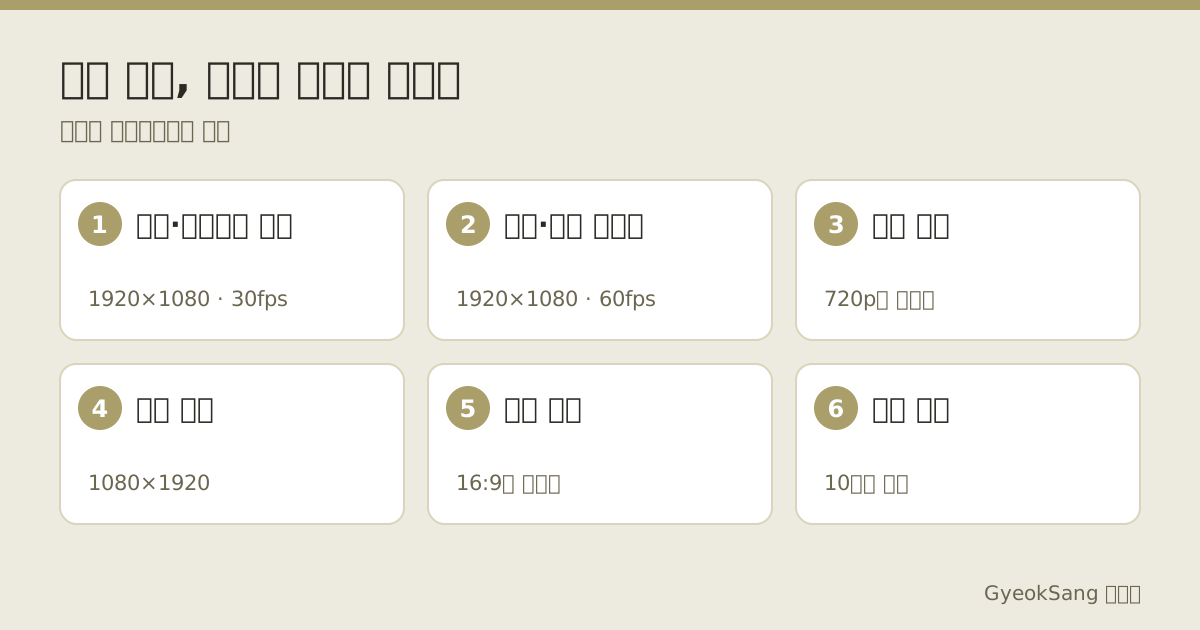
유튜브 고객센터의 권장 업로드 인코딩 설정은 컨테이너는 MP4, 동영상 코덱은 H.264를 권장하고, 콘텐츠는 녹화될 당시와 같은 프레임 속도로 인코딩해 올리라고 안내합니다. 흔히 쓰는 프레임으로 24, 25, 30, 48, 50, 60fps를 들고, 컴퓨터에서의 표준 가로세로 비율은 16:9라고 설명합니다. (YouTube 고객센터: 권장 업로드 인코딩 설정)
즉 처음부터 올릴 프레임으로 녹화하고, 화면 비율은 16:9에 맞추는 것이 기본입니다.
직접 비교해 본 결과: 해상도
이 사이트의 가이드 글 한 페이지를 1920×1080 화면에서 10초 동안 스크롤하는 장면을 만들고, 같은 화질 기준(H.264, CRF 23)으로 1920×1080과 1280×720 두 가지로 저장해 같은 부분을 확대해 비교했습니다.
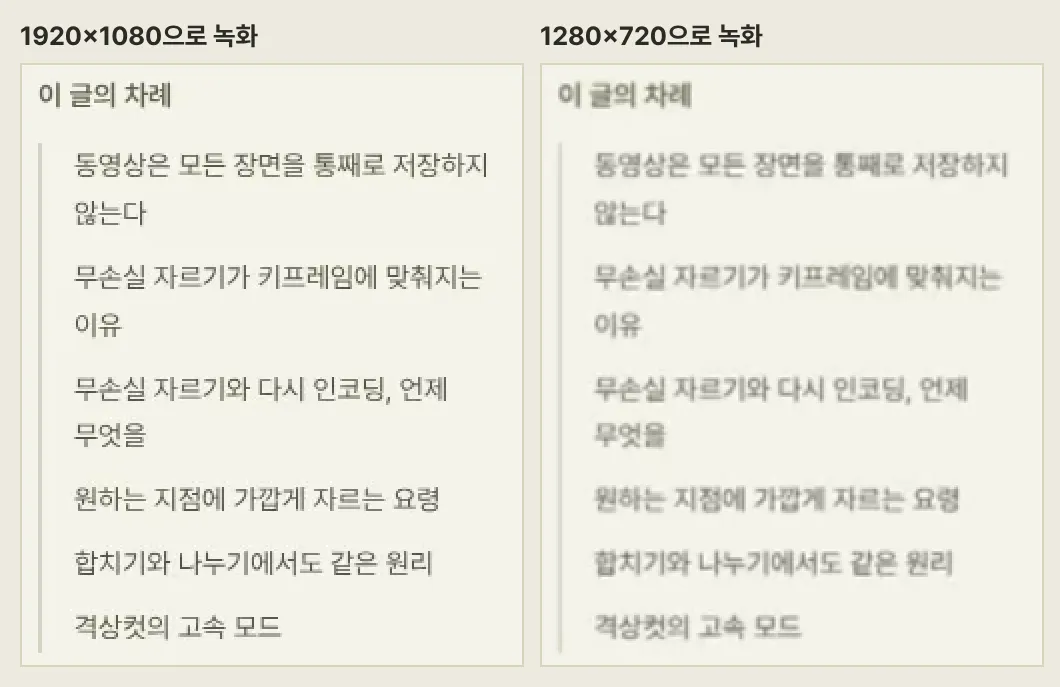
1280×720으로 저장한 쪽은 작은 글자의 획이 번져서 읽기가 확실히 불편합니다. 화면 녹화는 사람 얼굴이나 풍경보다 작은 글자가 많기 때문에 해상도를 낮췄을 때 손해가 크게 보입니다. 프로그램 메뉴나 코드처럼 글자를 읽어야 하는 영상이라면 1920×1080으로 녹화하는 편이 좋습니다.
직접 비교해 본 결과: 프레임과 파일 크기
같은 장면을 프레임만 바꿔 저장한 파일 크기와 저장에 걸린 시간입니다.
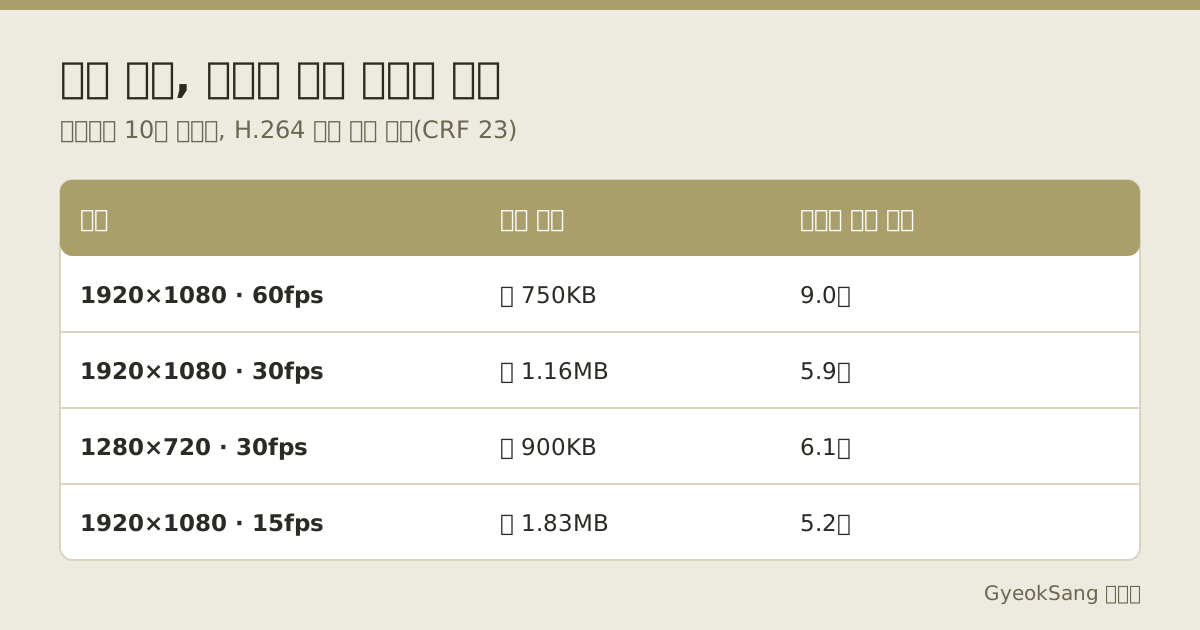
뜻밖에도 이번 실험에서는 프레임을 낮출수록 파일이 오히려 커졌습니다. 화질을 일정하게 맞추는 방식으로 저장하면, 프레임이 촘촘할수록 앞뒤 장면이 비슷해 “달라진 부분”만 적으면 되지만, 프레임을 줄이면 장면 사이의 변화가 커져 장마다 적을 내용이 늘어나기 때문입니다. 반면 저장에 걸린 시간은 60fps가 가장 길었습니다. 처리할 장면 수가 두 배이니 PC 부담도 그만큼 늘어난다는 뜻입니다.
10초짜리 스크롤 한 가지로 해 본 실험이라 모든 화면에 그대로 맞지는 않습니다. 다만 “프레임을 낮추면 무조건 용량이 준다”는 생각과 다를 수 있다는 점, 그리고 60fps는 파일보다 PC 부담이 먼저 늘어난다는 점은 기억해 둘 만합니다.
녹화 대상별 추천
- 프로그램 사용법, 문서, 강의 슬라이드: 1920×1080, 30fps. 화면 변화가 적어 30fps로 충분하고, 글자가 또렷합니다.
- 게임, 빠른 스크롤, 마우스 움직임이 많은 시연: 1920×1080, 60fps. 움직임이 부드럽지만 PC가 버거워하면 끊김이 생기니 시험 녹화로 확인하세요. 끊김을 줄이는 방법은 게임 녹화할 때 끊김을 줄이는 설정에 정리했습니다.
- 노트북 화면이 작을 때: 녹화 영역을 16:9 비율로 맞추고, 글꼴 크기나 화면 배율을 키워 녹화하면 작은 화면에서도 잘 보입니다.
녹화 영역을 16:9로 맞추기
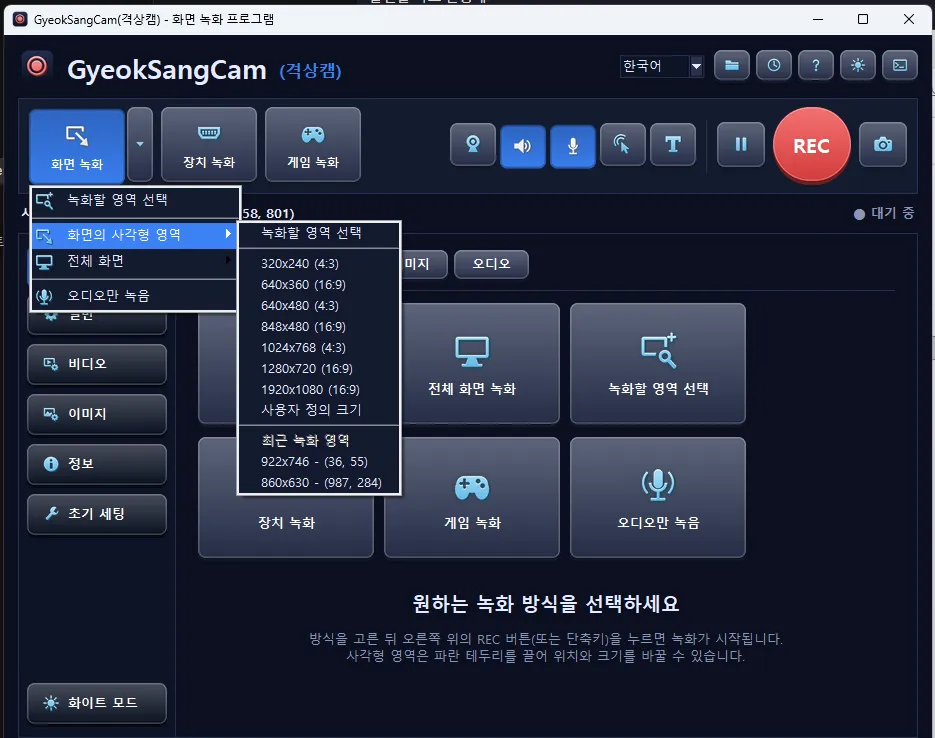
모니터 전체를 녹화하면 모니터 비율이 그대로 영상 비율이 됩니다. 프로그램 창 하나만 녹화한다면 영역을 16:9 크기로 지정해야 유튜브 화면에 꽉 차게 보입니다. GyeokSang의 격상캠은 사각형 영역 메뉴에서 1280×720, 1920×1080 같은 16:9 크기를 바로 고를 수 있고, 비디오 설정의 빠른 설정에서 기본(30fps)과 고화질(60fps)을 고를 수 있습니다.
자주 묻는 질문
Q. 모니터가 1920×1080보다 커요. 전체 화면을 녹화하면 모니터 해상도 그대로 녹화됩니다. 파일이 커지는 것이 부담이라면 보여 줄 부분만 1920×1080 영역으로 녹화하는 방법이 있습니다.
Q. 이미 720p로 녹화했는데 다시 키우면 선명해지나요? 아닙니다. 녹화할 때 없던 정보는 나중에 키워도 생기지 않습니다. 글자가 중요한 영상이라면 처음부터 큰 해상도로 녹화하세요.
올리기 전 확인
- 10초 시험 녹화를 전체 화면으로 재생해 글자가 읽히는지 봅니다.
- 소리가 함께 들어갔는지 확인합니다. 방법은 화면 녹화에 내 목소리와 시스템 소리를 함께 담는 법을 참고하세요.
- 앞뒤 불필요한 부분은 다시 인코딩하지 않고 잘라 내면 화질 손실이 없습니다. 원리는 동영상 무손실 자르기: 키프레임이 뭐길래에 있습니다.
