온라인 회의를 기록으로 남기거나, 프로그램 사용법 강의를 만들거나, 신입 교육 자료를 녹화할 때 화면 녹화를 많이 씁니다. 녹화 자체는 버튼 하나면 되지만, 끝나고 보면 메신저 알림이 찍혀 있거나 소리가 빠져 있거나 화면이 너무 작아 글자가 안 보이는 일이 생깁니다. 이 글은 녹화 전, 녹화 중, 녹화 후에 확인할 것을 체크리스트로 정리합니다.
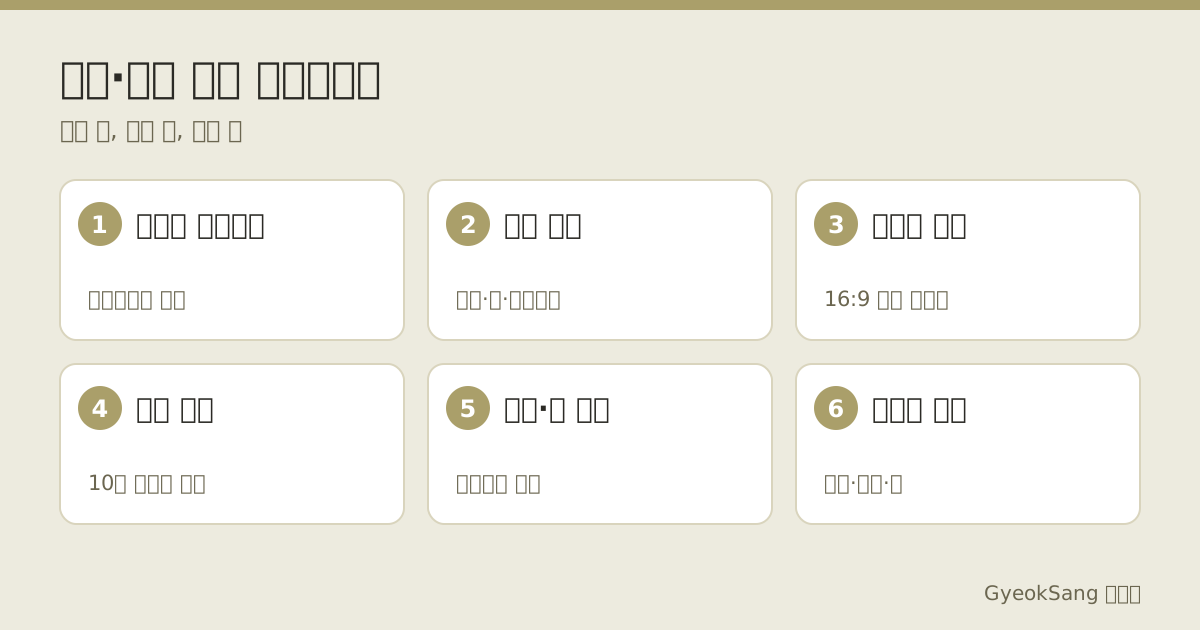
녹화 전
1. 참석자에게 알리기
회의를 녹화한다면 시작할 때 “기록을 위해 녹화합니다”라고 알리고, 녹화 파일을 어디까지 공유할지도 함께 말해 두세요. 외부 사람이 참석하거나 녹화본을 밖으로 보낼 계획이라면 미리 동의를 받는 것이 좋습니다. 화상회의 서비스에는 자체 녹화 기능과 안내 표시가 있는 경우가 많으니, 회사 규정이 있다면 그쪽을 따르세요.
2. 화면 정리
- 메신저, 메일, 일정 알림을 잠시 끕니다. 알림 창에 대화 내용이 그대로 찍힐 수 있습니다.
- 공유하지 않을 브라우저 탭과 창은 닫습니다.
- 바탕화면의 파일 이름, 주소창의 자동 완성, 파일 탐색기의 폴더 경로처럼 개인정보나 회사 정보가 보이는 곳을 확인합니다.
3. 녹화 영역과 크기 정하기
전체 화면을 녹화하면 작업 표시줄과 다른 창까지 함께 담깁니다. 발표 자료나 프로그램 창 하나만 보여 주면 된다면 그 부분만 녹화하는 편이 깔끔합니다. 화면 일부를 녹화하는 방법은 윈도우에서 화면 일부만 녹화하는 방법에 정리했습니다.
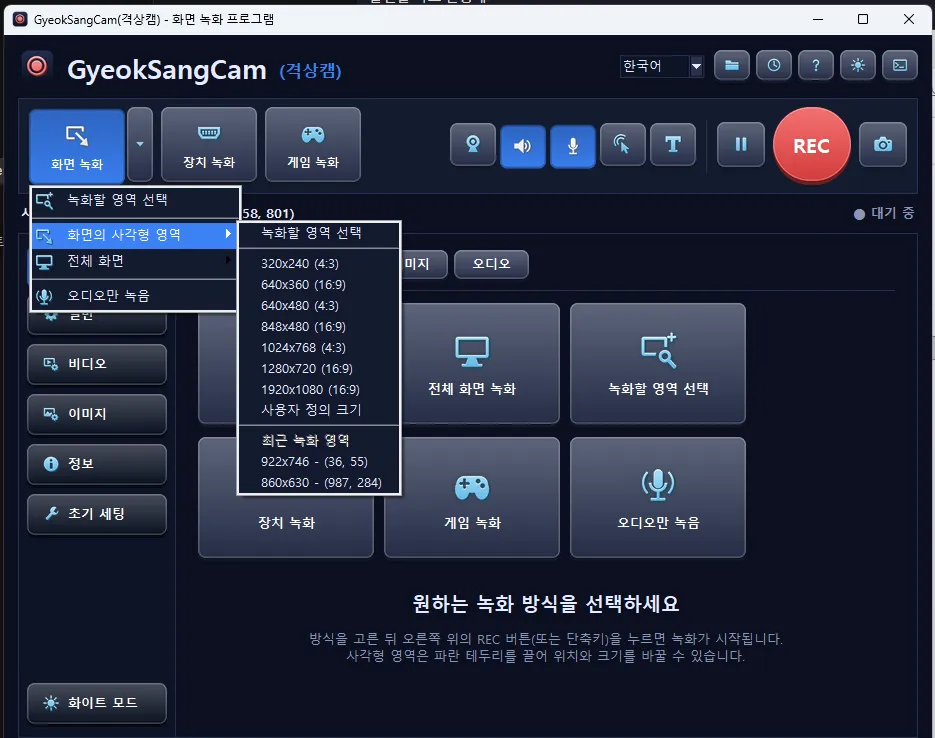
크기는 나중에 볼 곳을 기준으로 고릅니다. 동영상 플레이어나 영상 사이트는 대부분 가로 16:9 화면이라 1280×720이나 1920×1080처럼 16:9 크기로 녹화하면 위아래나 양옆에 검은 띠가 덜 생깁니다.
GyeokSang의 격상캠에서는 화면 녹화 버튼 옆의 화살표를 누르면 녹화 방식을 고를 수 있습니다. 화면의 사각형 영역에는 320×240부터 1920×1080까지 정해진 크기와 사용자 정의 크기, 최근에 녹화한 영역이 있어, 매주 같은 회의를 같은 크기로 녹화할 때 편합니다.
4. 소리 시험
내 목소리와 상대방 목소리(PC에서 나오는 소리)가 모두 들어가야 합니다. 10초만 녹화해서 두 소리가 다 들리는지 확인하세요. 자세한 순서는 화면 녹화에 내 목소리와 시스템 소리를 함께 담는 법에 정리했습니다.
5. 저장 공간
한 시간이 넘는 녹화는 파일이 커집니다. 저장할 드라이브에 여유 공간이 충분한지 미리 봅니다.
녹화 설정 고르기
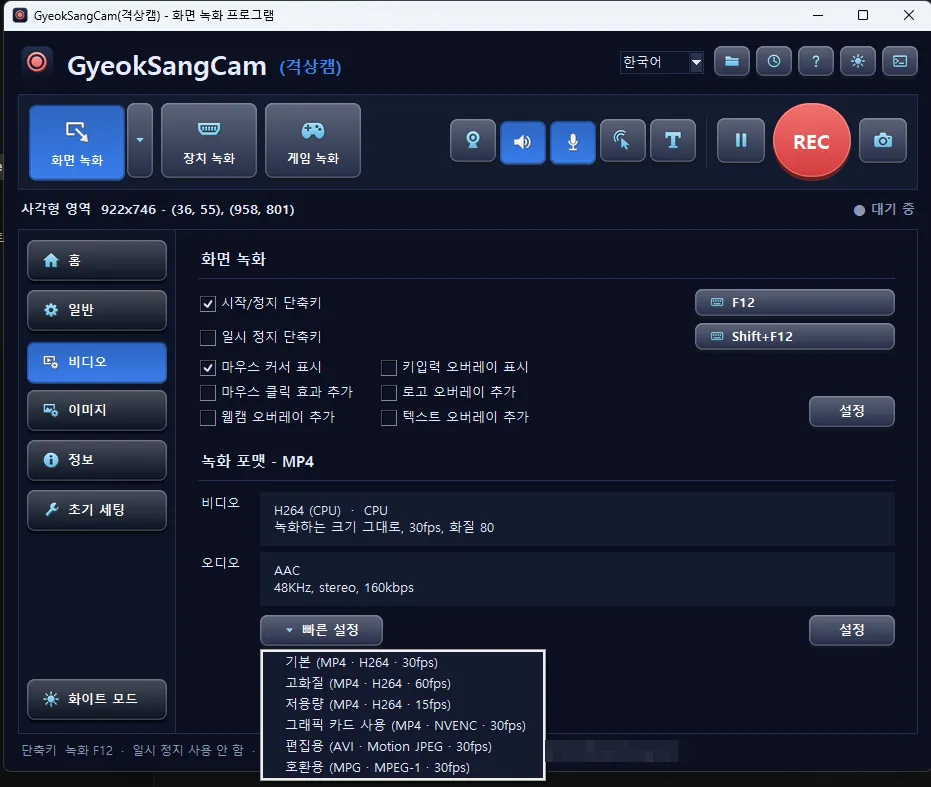
회의나 슬라이드 강의는 화면 변화가 적어서 초당 30프레임이면 충분한 경우가 대부분입니다. 게임처럼 움직임이 많은 화면이 아니라면 60프레임은 파일만 커질 수 있습니다. 슬라이드 위주의 긴 강의라면 프레임을 더 낮춰 용량을 줄이는 것도 방법입니다.
격상캠의 비디오 설정에는 녹화 포맷과 함께 빠른 설정이 있어 기본(MP4·H264·30fps), 고화질(60fps), 저용량(15fps), 그래픽 카드 사용(NVENC), 편집용(AVI·Motion JPEG), 호환용(MPG·MPEG-1) 중에서 고를 수 있습니다.
녹화 중
- 마우스 커서와 클릭 표시: 강의라면 커서를 보이게 하고 클릭 효과를 켜면, 보는 사람이 어디를 눌렀는지 따라오기 쉽습니다.
- 키 입력 표시: 단축키를 설명하는 강의라면 키입력 오버레이를 켜 두면 좋습니다. 반대로 비밀번호를 입력하는 장면이 있다면 꺼 두세요.
- 일시 정지: 쉬는 시간이나 공유하면 안 되는 내용이 나올 때는 일시 정지 단축키를 정해 두면 편합니다. 격상캠은 비디오 설정에서 시작/정지 단축키와 일시 정지 단축키를 따로 켤 수 있습니다.
- 말로 표시해 두기: 중요한 결정이 나올 때 “여기부터 결정 사항입니다”처럼 말해 두면, 나중에 구간을 찾기 쉽습니다.
자주 묻는 질문
Q. 녹화 중에 PC가 느려져요. 그래픽 카드 인코딩을 쓰거나 프레임을 낮추면 부담이 줄어드는 경우가 많습니다. 자세한 점검 순서는 게임 녹화할 때 끊김을 줄이는 설정에 정리했습니다.
녹화 후
- 처음·중간·끝 확인: 소리가 끝까지 들어갔는지, 화면이 멈춘 곳은 없는지 봅니다.
- 필요한 구간만 정리: 긴 회의는 결정 사항 부분만 뽑아 공유하면 받는 사람이 편합니다. 방법은 긴 녹화 영상에서 필요한 구간만 여러 개 뽑기를 참고하세요.
- 파일 이름과 보관: “날짜_회의명”처럼 이름을 정하고, 공유 범위에 맞는 폴더에 보관합니다. 보관 기간을 정해 두면 오래된 녹화가 쌓이지 않습니다.
